So erstellst du mit Markmy Echtheitszertifikate für Drucke
Erstelle in Markmy Zertifikate für Drucke aus limitierten und offenen Editionen. Wähle die richtige Drucknummer und Größe und teile oder lade anschließend jedes Zertifikat herunter.
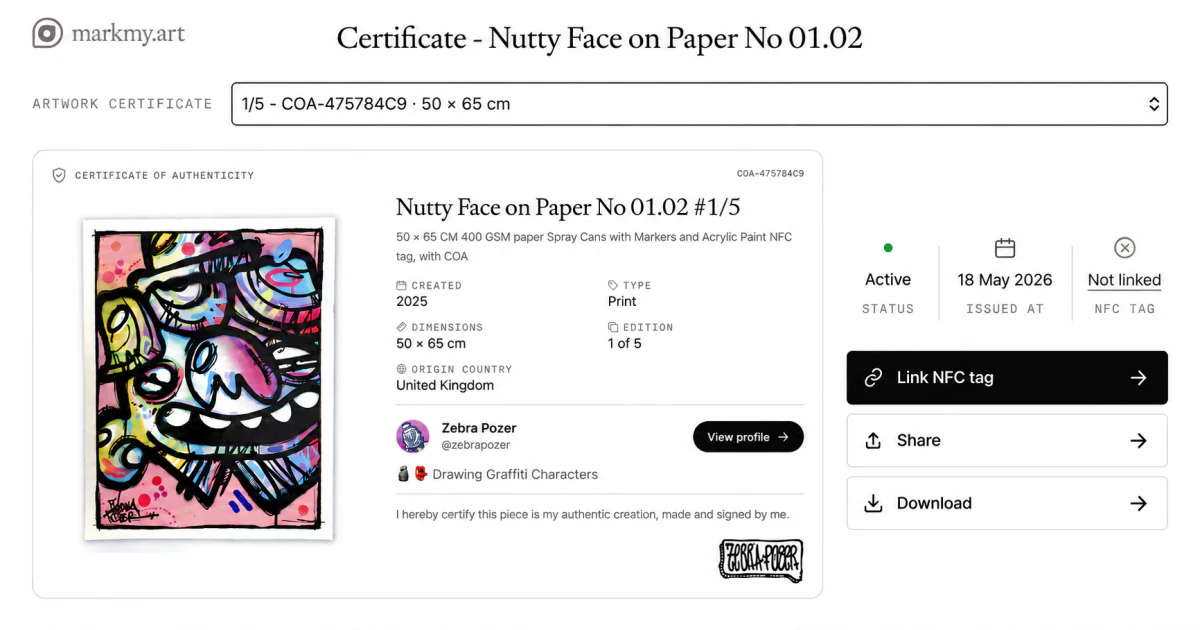
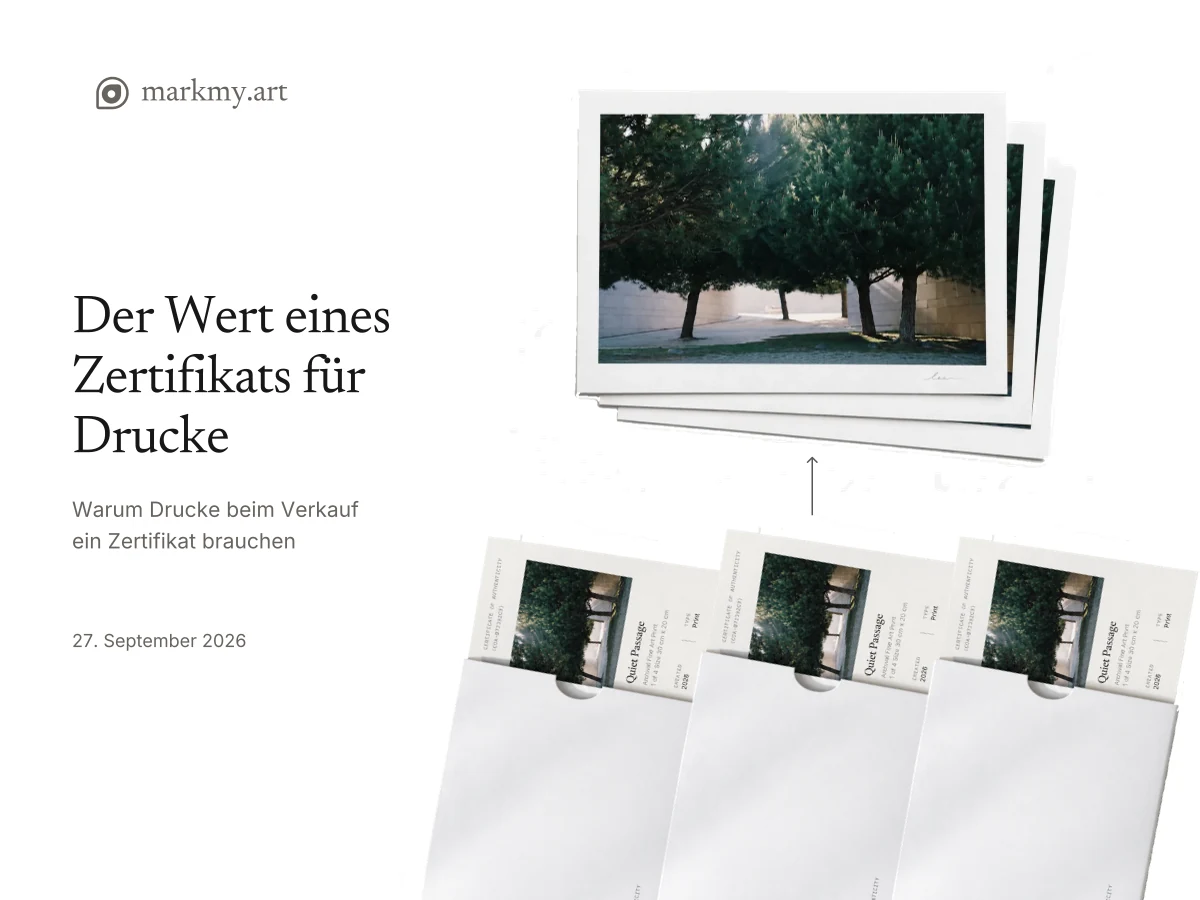
Gib jedem physischen Druck sein eigenes Zertifikat. Der Werkdatensatz beschreibt das Motiv oder Design; das Zertifikat identifiziert ein Exemplar anhand seiner Größe und bei einer limitierten Edition anhand seiner Nummer.
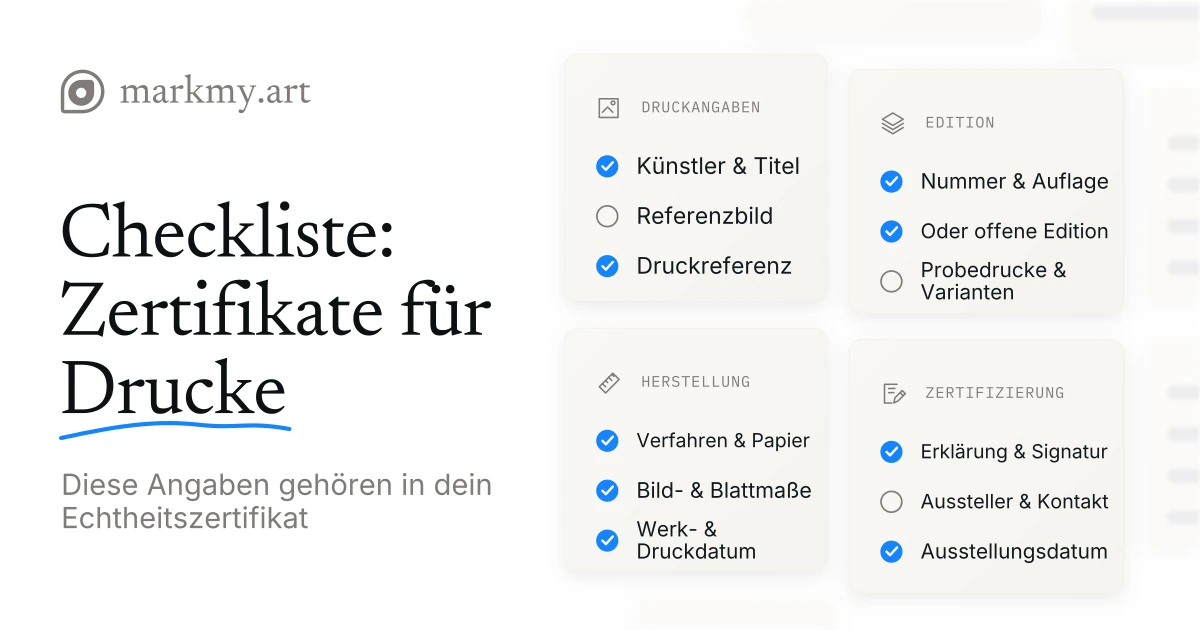
Beginne mit der Checkliste für Druckzertifikate.
Melde dich bei Markmy an und prüfe deinen Künstlernamen und deine Signatur, bevor du die Edition hinzufügst. Digitale Zertifikate sind kostenlos.
1. Füge den Druck hinzu und wähle seinen Editionstyp
Öffne „Artworks“, wähle „Add artwork“ und lade ein Bild hoch. Ergänze Titel, Beschreibung, Art, Entstehungsdatum und Maße. Verwende „Add more dimensions“, wenn du mehrere Größen anbietest.
- Limited (limitiert): Wähle diese Option für eine feste Anzahl an Drucken. Trage die Gesamtauflage unter „Edition size“ ein. Markmy unterstützt derzeit insgesamt 2–100 Drucke pro Werk mit limitierter Edition.
- Open (offen): Wähle diese Option, wenn es keine feste Gesamtauflage gibt. Jeder ausgestellte Druck erhält einen eigenen Zertifikatscode ohne Nummer innerhalb einer limitierten Edition.
- Unique (Unikat): Verwende diese Option nur für ein Einzelwerk, nicht für eine offene Edition.
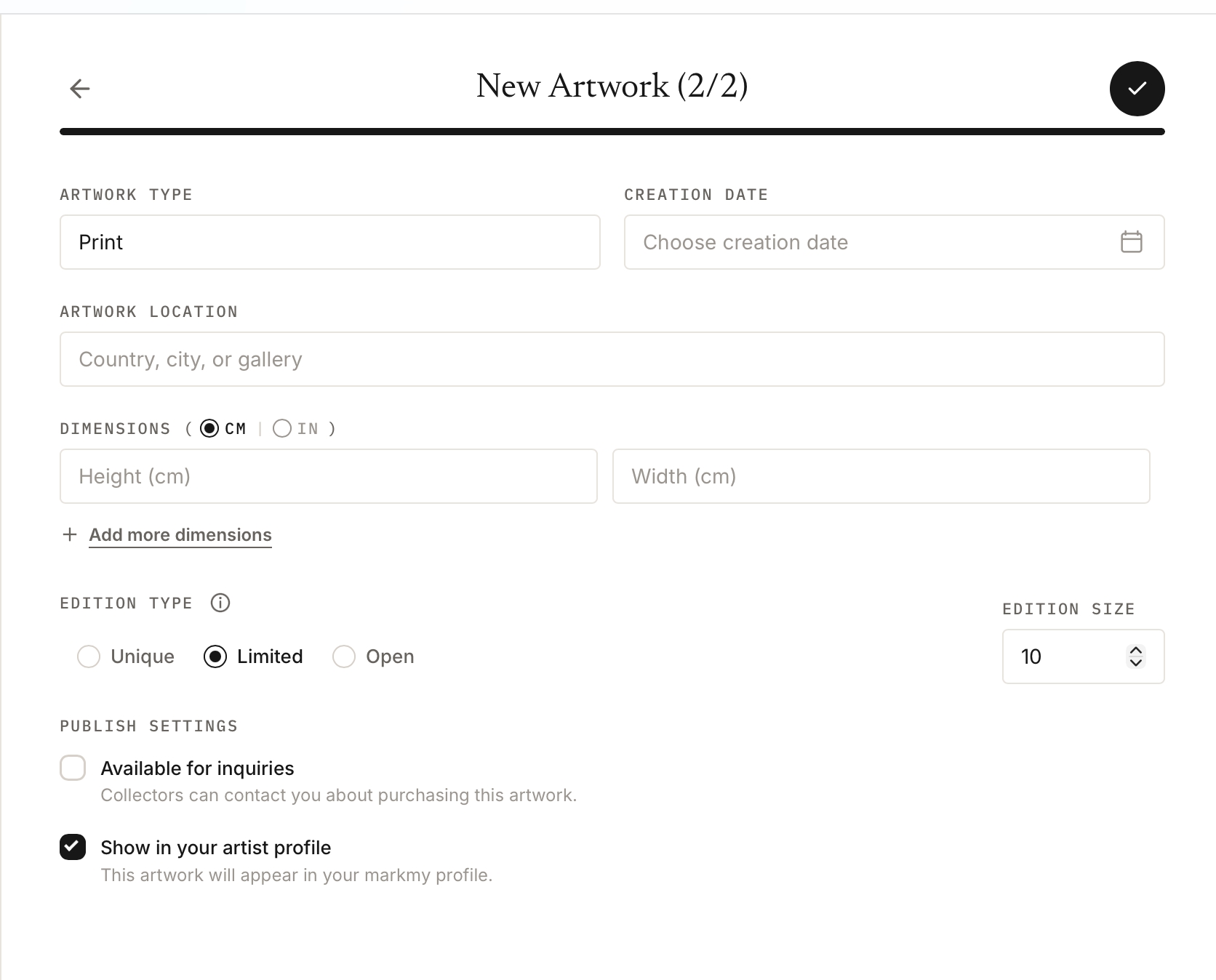
Bei einer limitierten Edition mit mehreren Größen gilt die Gesamtauflage für das gesamte Werk. Wenn du für jede Größe eine eigene nummerierte Edition planst, lege für jede Edition einen separaten Werkdatensatz an und erläutere ihren Umfang in der Beschreibung.
Speichere das Werk. Bei einer limitierten Edition mit einer festen Größe werden die nummerierten Zertifikate automatisch erstellt. Bei offenen Editionen, Editionen mit mehreren Größen oder einer limitierten Edition ohne festgelegte Größe veröffentlichst du jedes Zertifikat einzeln.
2. Wähle oder veröffentliche das Zertifikat für einen Druck
Öffne beim gespeicherten Werk „Artwork certificate“. Wenn bereits Zertifikate vorhanden sind, wähle über die Zertifikatsauswahl den Code, gegebenenfalls die Editionsnummer und die Größe, die zum physischen Druck passen.
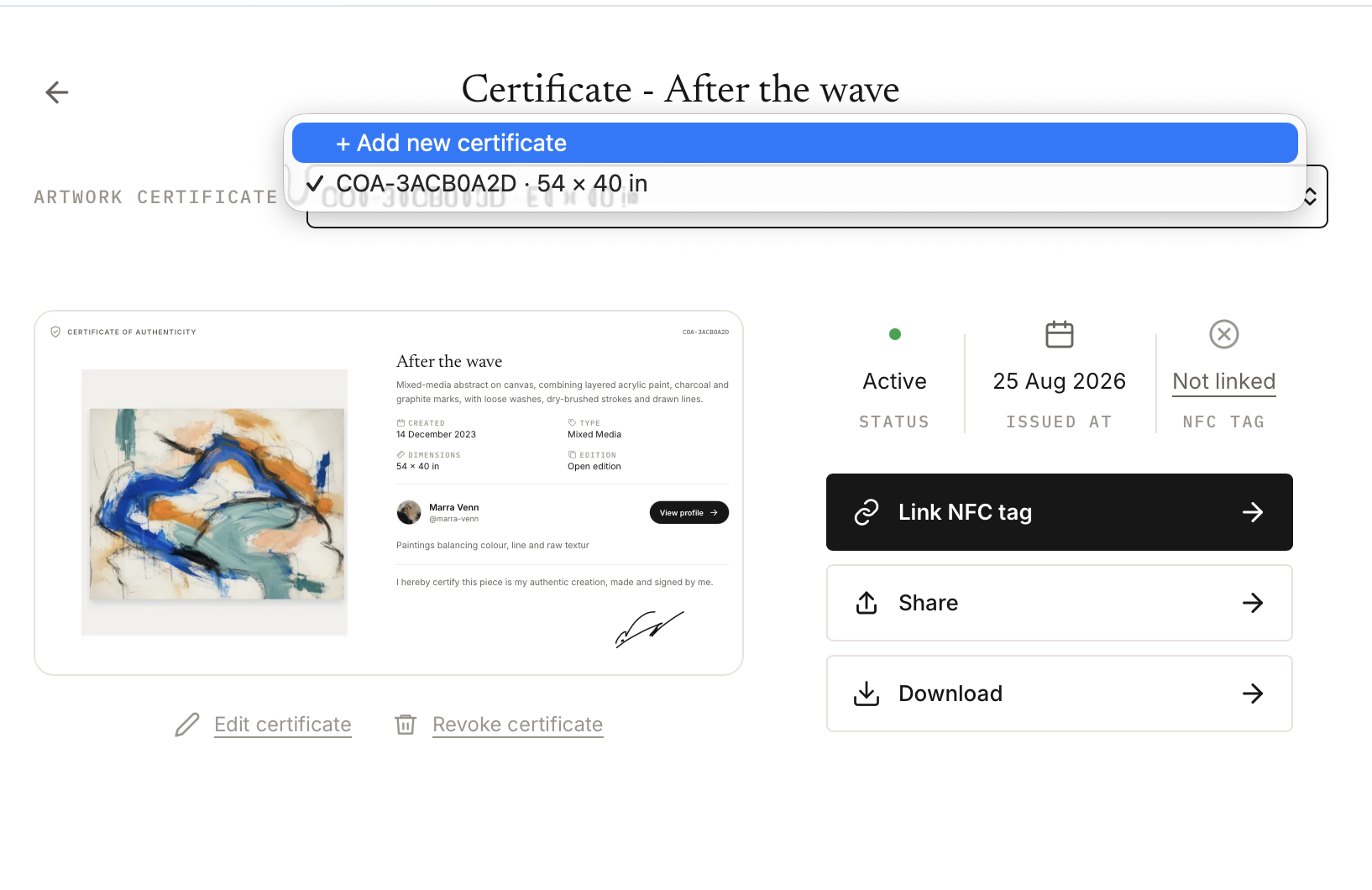
Um ein Zertifikat für einen einzelnen Druck auszustellen, wähle „+ Add new certificate“. Gehe dann so vor:
- Wähle bei einer limitierten Edition die verfügbare „Edition number“.
- Wähle „Print size“. Wenn die Größe nicht aufgeführt ist, wähle „Custom size“ und gib die tatsächlichen Maße unter „Actual dimensions“ ein.
- Prüfe Titel, Beschreibung, Entstehungsdatum, Art, Land und die Echtheitserklärung unter „Authenticity statement“.
- Ergänze unter „Details“ Papier, Druckverfahren, Druckdatum, Veredelung oder andere Angaben zu diesem Exemplar.
- Prüfe die Vorschau und wähle „Release certificate“.
Prüfe alle Angaben, die aus deinem zuletzt erstellten Zertifikat übernommen wurden. Mit „Use template“ kannst du ein anderes Zertifikat auswählen oder zu „Artwork details“ zurückkehren.
Wähle für Druck 7 von 30 in 30 × 40 cm das Zertifikat mit dieser Nummer und Größe. Gleiche bei einer offenen Edition Zertifikatscode und Größe ab.
3. Teile das richtige Zertifikat oder lade es herunter
Wenn der richtige Druck ausgewählt ist, wähle „Share“ für den öffentlichen Link oder „Download“ für ein PDF. Öffne den Link und prüfe vor der Übergabe Editionsnummer, Zertifikatscode, Maße und „Details“.
Verwende in deinen Atelierunterlagen und auf der Verpackung des Drucks dieselbe Zertifikatsreferenz. Die Anzahl der Zertifikate zeigt registrierte Drucke, nicht Verkäufe.
Wenn die Veröffentlichung noch auf Bestätigung wartet, verwende „Retry release“, um diesen Versuch zu prüfen. Beginne kein weiteres Zertifikat für denselben Druck, nur weil die erste Anfrage unterbrochen wurde.
Optional: Verknüpfe einen NFC-Tag mit diesem Druck
Wähle den einzelnen Druck aus, bevor du auf „Link NFC tag“ klickst. Prüfe Nummer und Größe: Ein Tag wird dauerhaft mit einem Zertifikat verbunden.
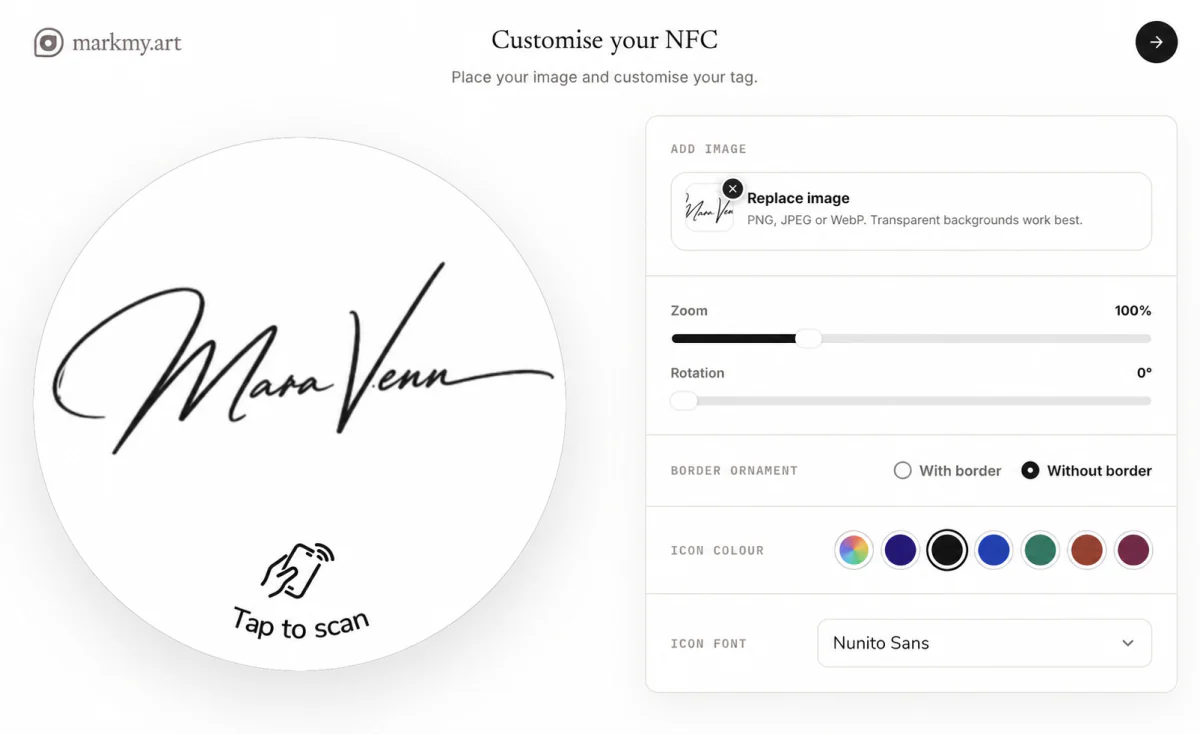
Folge der Anleitung zum Einrichten eines NFC-Zertifikats, sobald der Druck und sein Zertifikat bereit sind.