Cómo crear certificados de autenticidad para impresiones con Markmy
Crea certificados para impresiones de edición limitada y abierta en Markmy. Elige el número y el tamaño correctos de la impresión y comparte o descarga cada certificado.
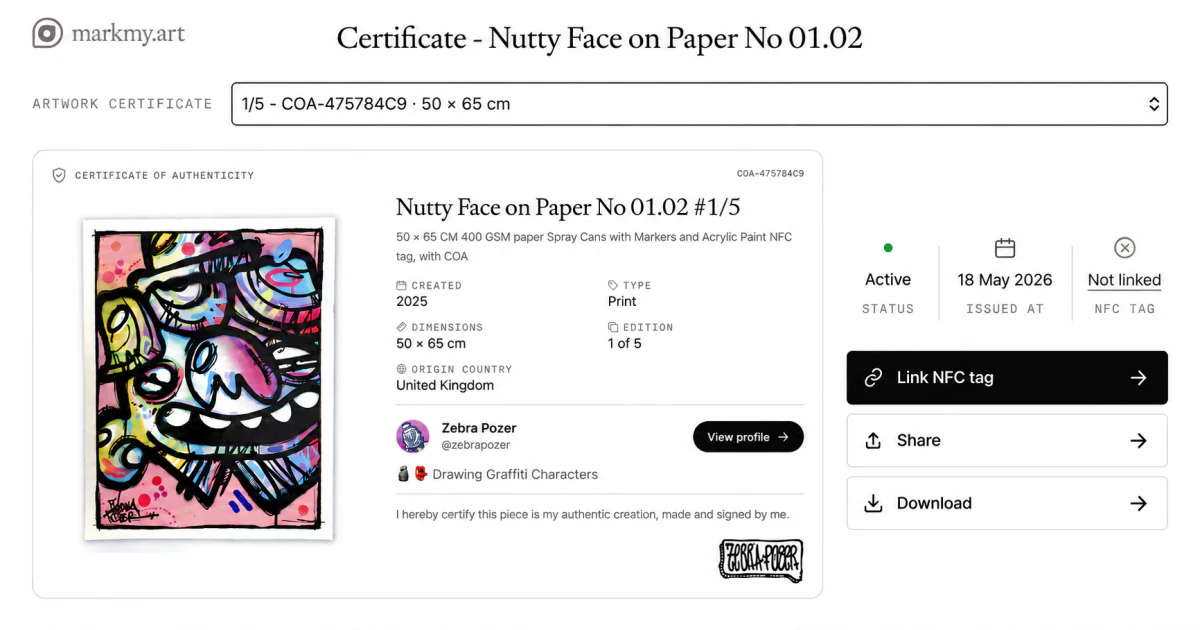
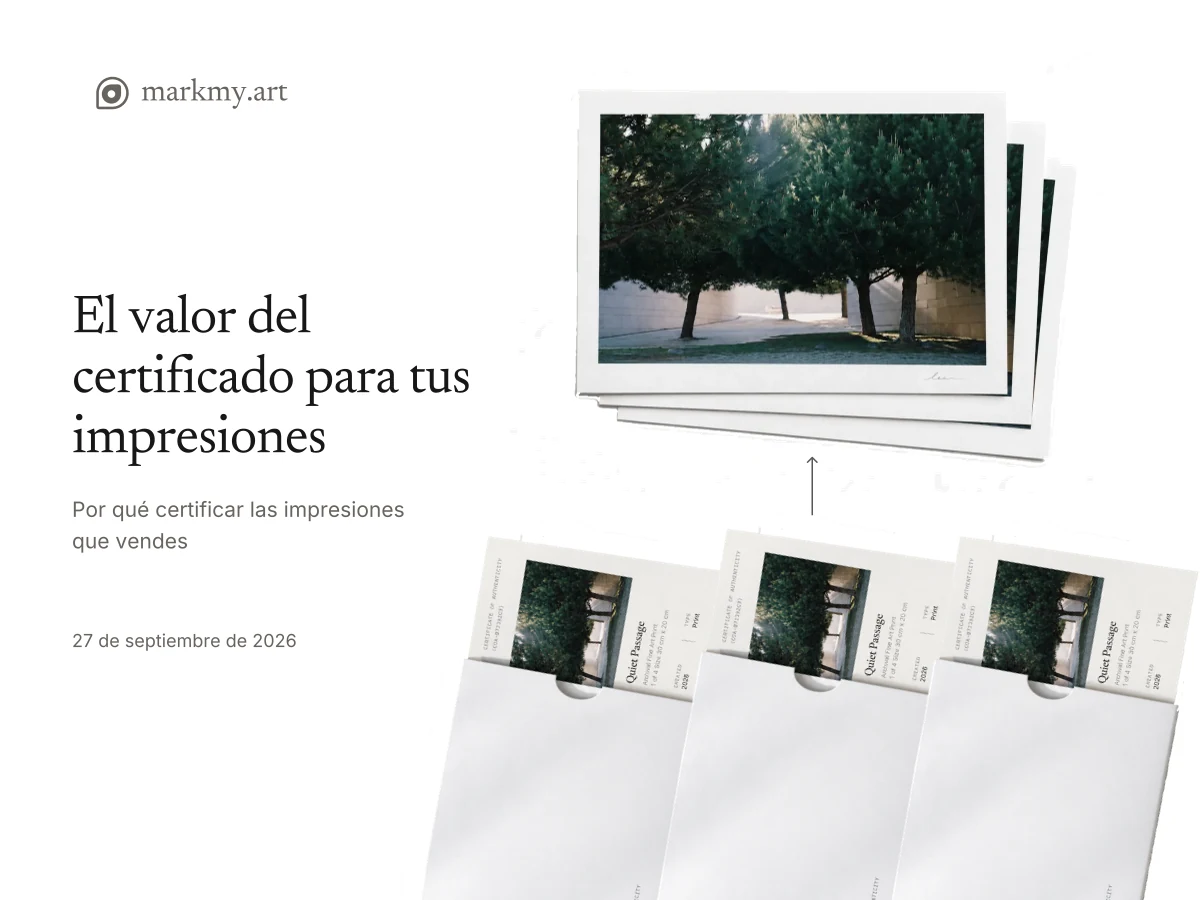
Da a cada impresión física su propio certificado. El registro de la obra describe la imagen o el diseño; el certificado identifica un ejemplar por su tamaño y, en una edición limitada, por su número.
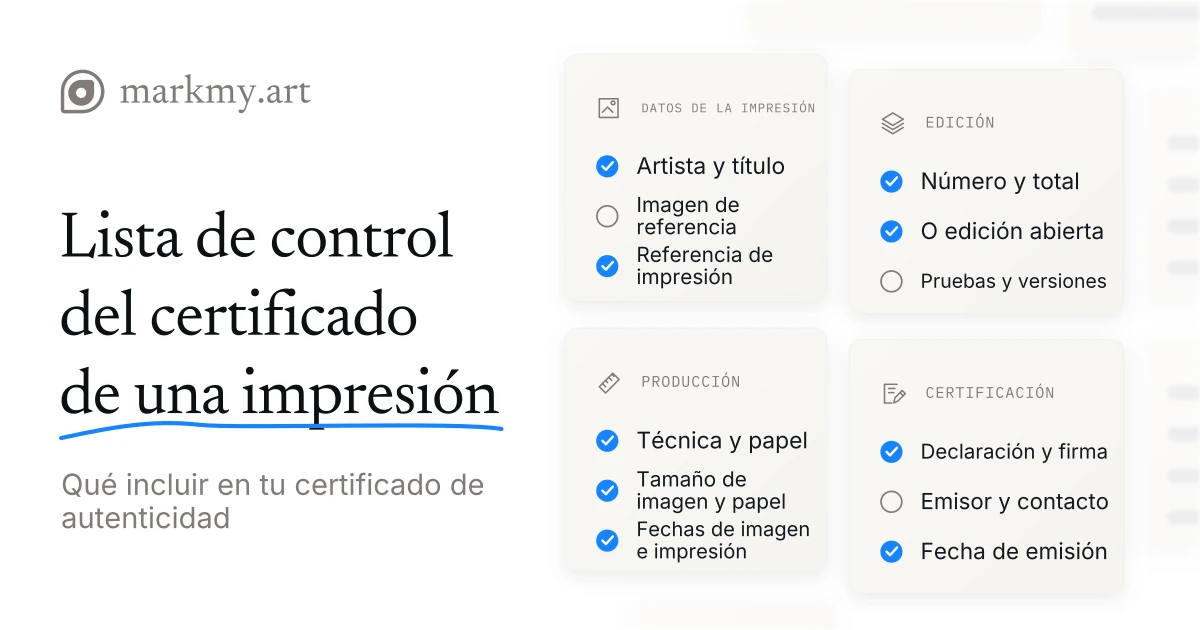
Empieza con la lista de comprobación para certificados de impresiones.
Inicia sesión en Markmy y comprueba tu nombre de artista y tu firma antes de añadir la edición. Los certificados digitales son gratuitos.
1. Añade la impresión y elige su tipo de edición
Abre Artworks, elige Add artwork y sube una imagen. Añade el título, la descripción, el tipo, la fecha de creación y las dimensiones. Usa Add more dimensions si ofreces varios tamaños.
- Limited: elige esta opción para un número fijo de impresiones. Introduce el total en Edition size. Actualmente, Markmy admite entre 2 y 100 impresiones en una misma obra de edición limitada.
- Open: elige esta opción cuando no haya un total fijo. Cada impresión emitida tendrá su propio código de certificado, sin número de edición limitada.
- Unique: utiliza esta opción solo para una obra única, no para una edición abierta.
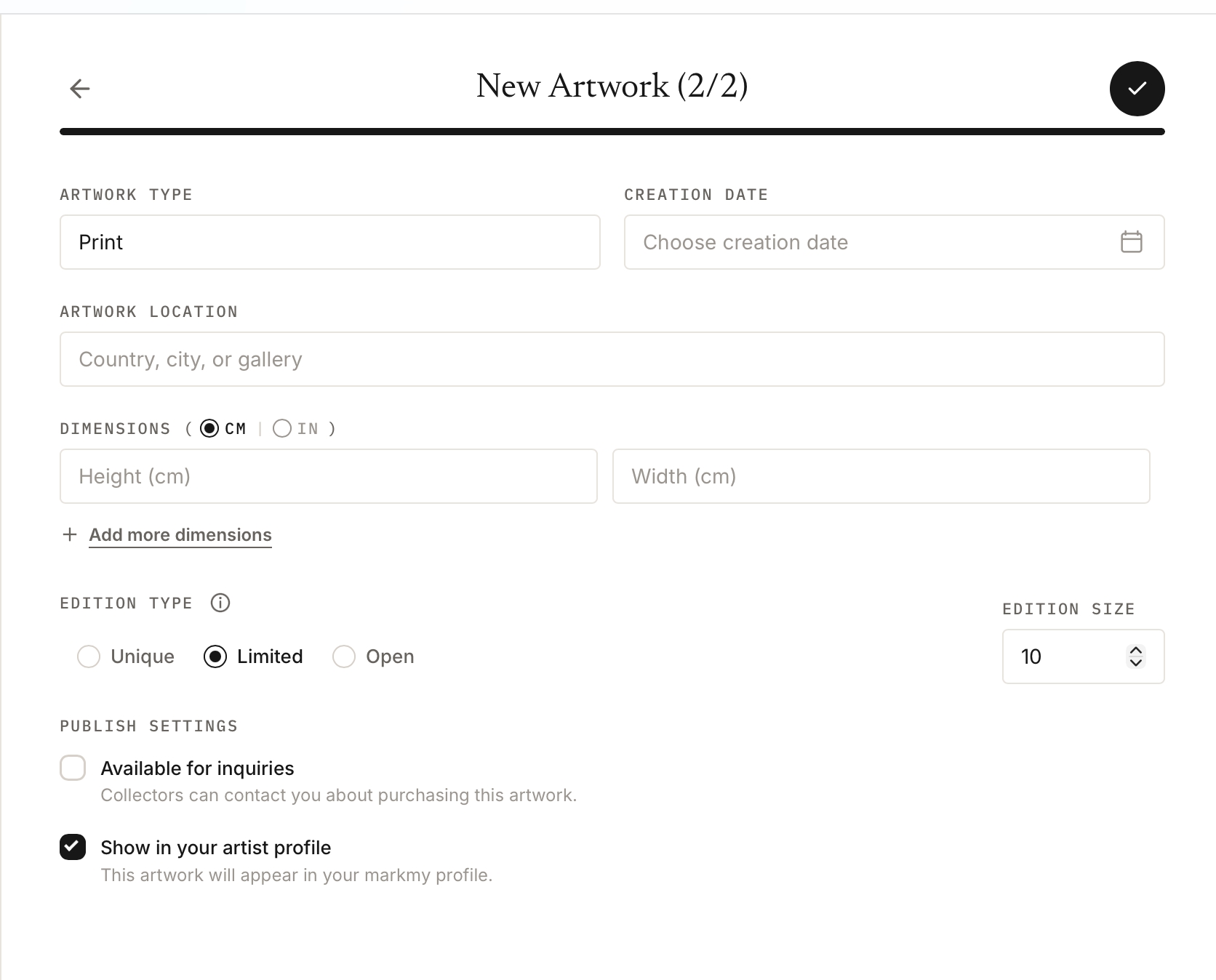
En una edición limitada con varios tamaños, el total se aplica al conjunto de la obra. Si quieres una edición numerada independiente para cada tamaño, crea un registro de obra para cada edición y explica su alcance en la descripción.
Guarda la obra. Una edición limitada con un único tamaño fijo recibe sus certificados numerados automáticamente. En las ediciones abiertas, las ediciones con varios tamaños o una edición limitada sin tamaño definido, emite cada certificado por separado.
2. Selecciona o emite el certificado de una impresión
Abre Artwork certificate desde la obra guardada. Si ya hay certificados, usa el selector para elegir el código, el número de edición cuando corresponda y el tamaño que coincidan con la impresión física.
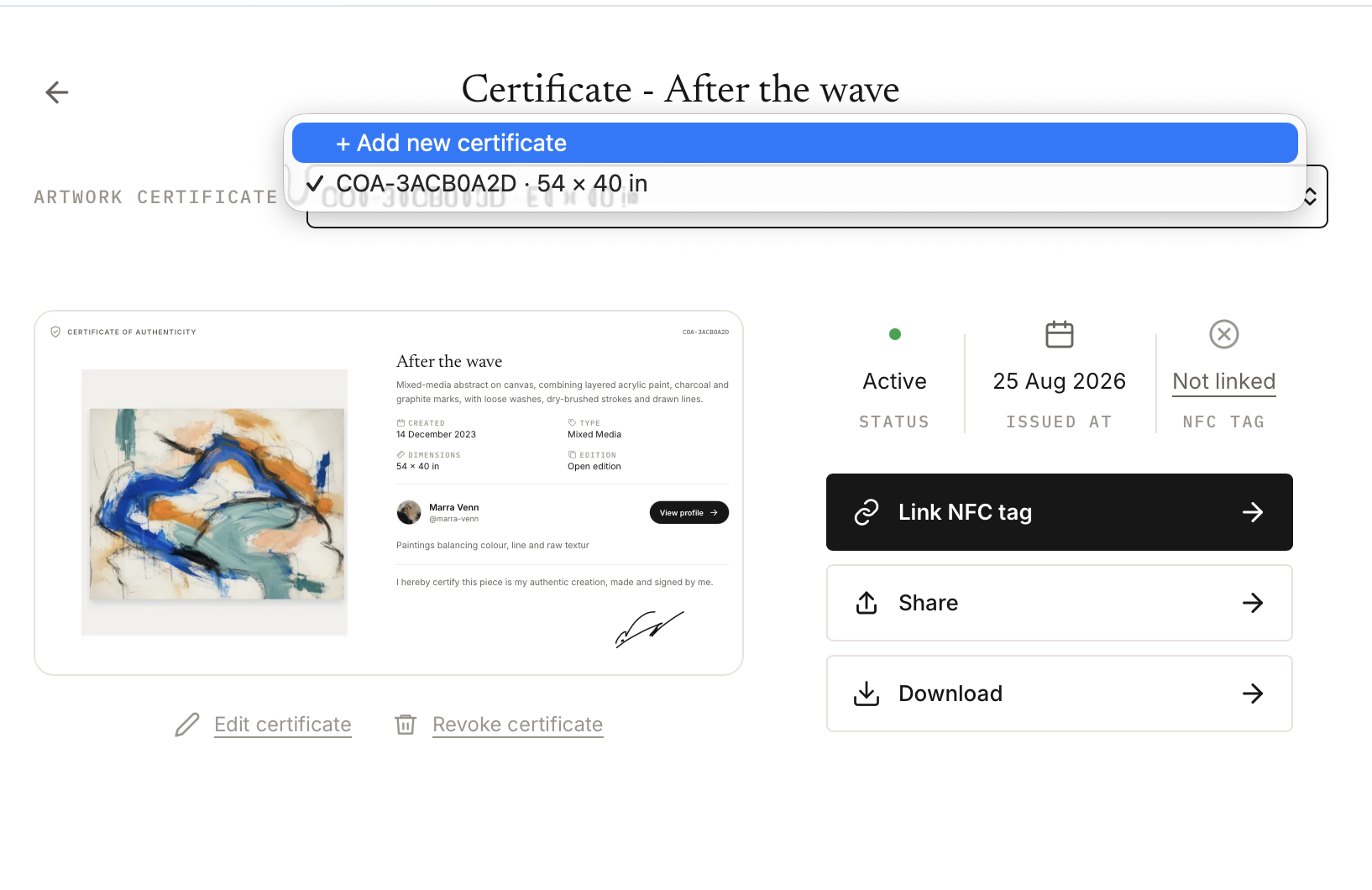
Para emitir el certificado de una impresión individual, elige + Add new certificate. Después:
- En una edición limitada, selecciona el número de edición disponible en Edition number.
- Elige Print size. Si el tamaño no está en la lista, elige Custom size e introduce las dimensiones reales en Actual dimensions.
- Revisa el título, la descripción, la fecha de creación, el tipo, el país y la declaración de autenticidad en Authenticity statement.
- Añade en Details el papel, el proceso, la fecha de impresión, el acabado u otros datos de este ejemplar.
- Comprueba la vista previa y elige Release certificate.
Comprueba los datos que se hayan copiado de tu último certificado. Use template te permite elegir otro certificado o volver a Artwork details.
Para la impresión 7 de 30 en 30 × 40 cm, elige el certificado con ese número y tamaño. En una edición abierta, comprueba que coincidan el código del certificado y el tamaño.
3. Comparte o descarga el certificado correcto
Con la impresión correcta seleccionada, elige Share para obtener su enlace público o Download para descargar un PDF. Abre el enlace y comprueba el número de edición, el código del certificado, las dimensiones y el campo Details antes de entregarlo.
Usa la misma referencia del certificado en los registros de tu estudio y en el embalaje de la impresión. El recuento de certificados muestra las impresiones registradas, no las ventas.
Si una emisión está pendiente de confirmación, usa Retry release para comprobar ese intento. No empieces otro certificado para la misma impresión solo porque se haya interrumpido la primera solicitud.
Opcional: vincula una etiqueta NFC a esa impresión
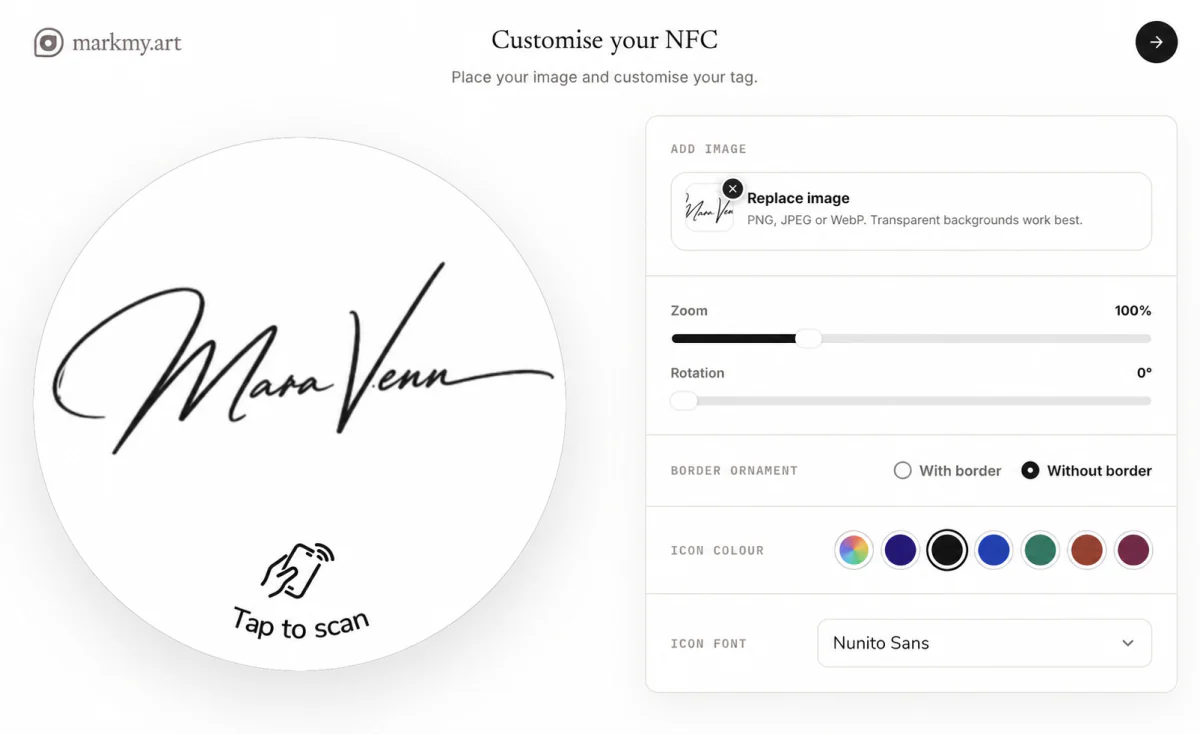
Selecciona la impresión individual antes de elegir Link NFC tag. Comprueba el número y el tamaño: una etiqueta se vincula de forma permanente a un certificado.
Sigue la guía de configuración de certificados NFC cuando la impresión y su certificado estén listos.