Comment créer des certificats d’authenticité pour des tirages avec Markmy
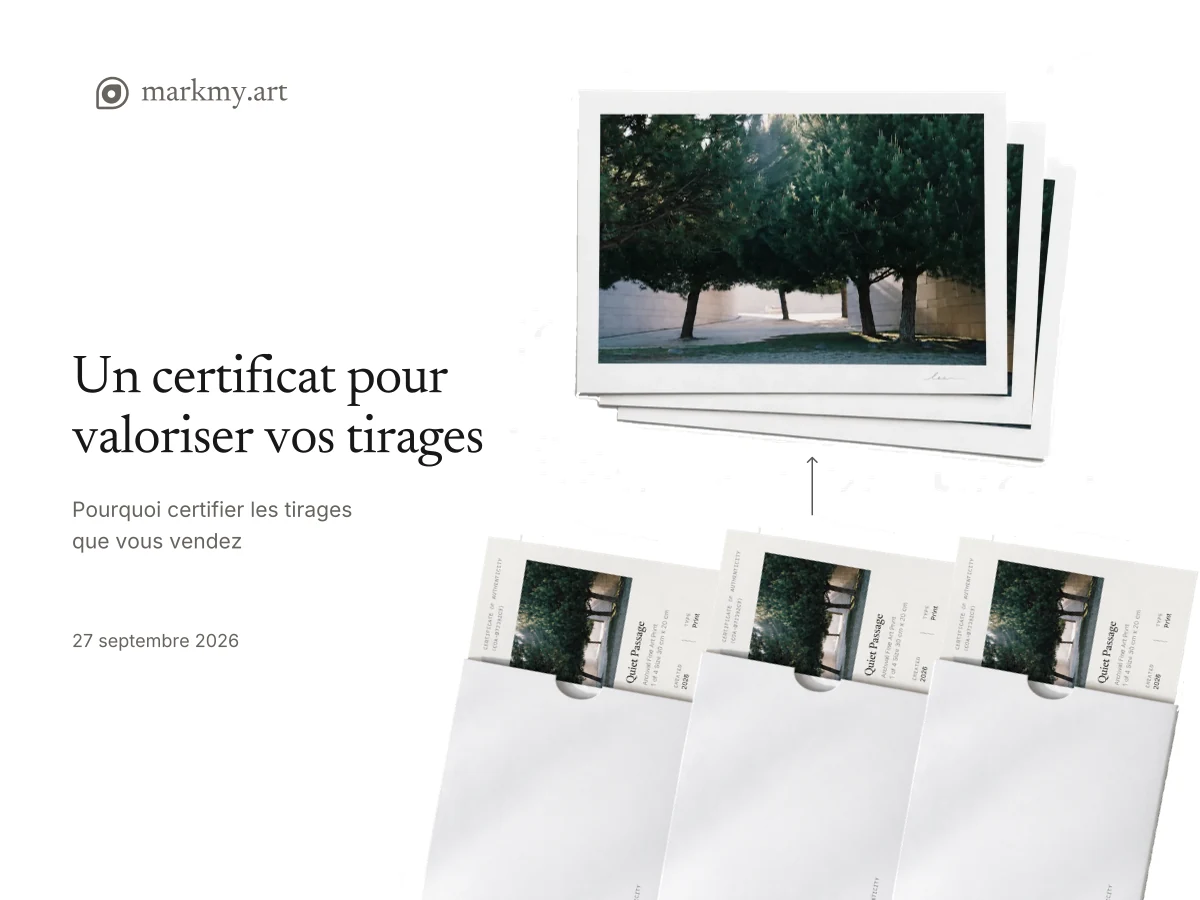
Créez dans Markmy des certificats pour des tirages en édition limitée ou ouverte. Choisissez le bon numéro d’exemplaire et le bon format, puis partagez ou téléchargez chaque certificat.
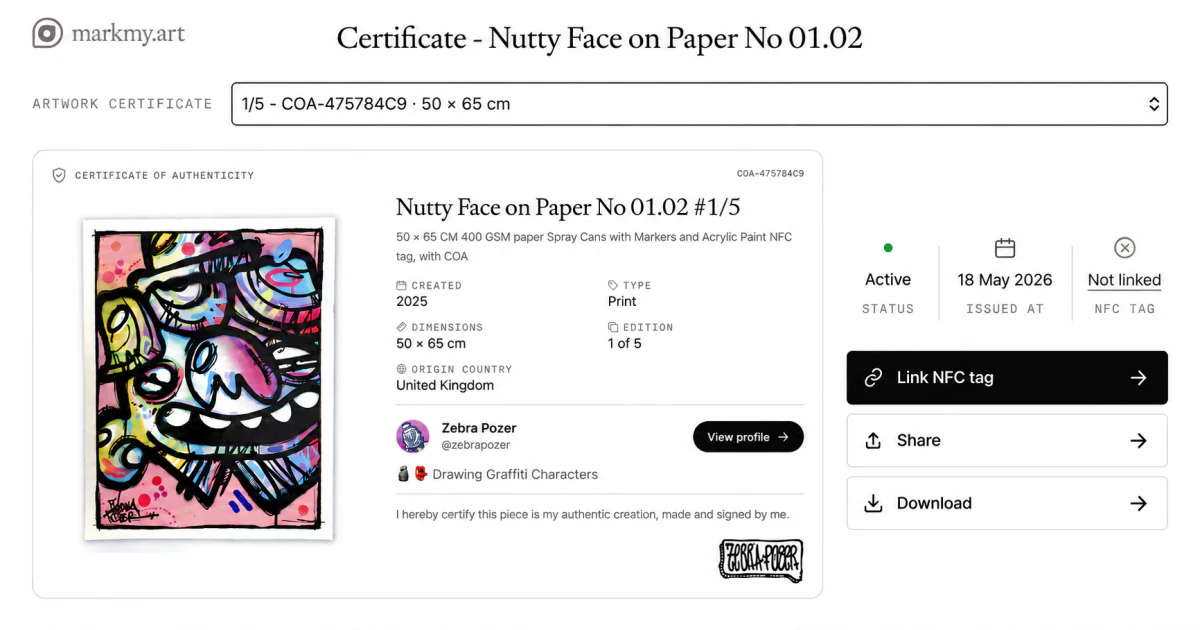
Donnez à chaque tirage physique son propre certificat. La fiche de l’œuvre décrit l’image ou la création ; le certificat identifie un exemplaire par ses dimensions et, pour une édition limitée, par son numéro.
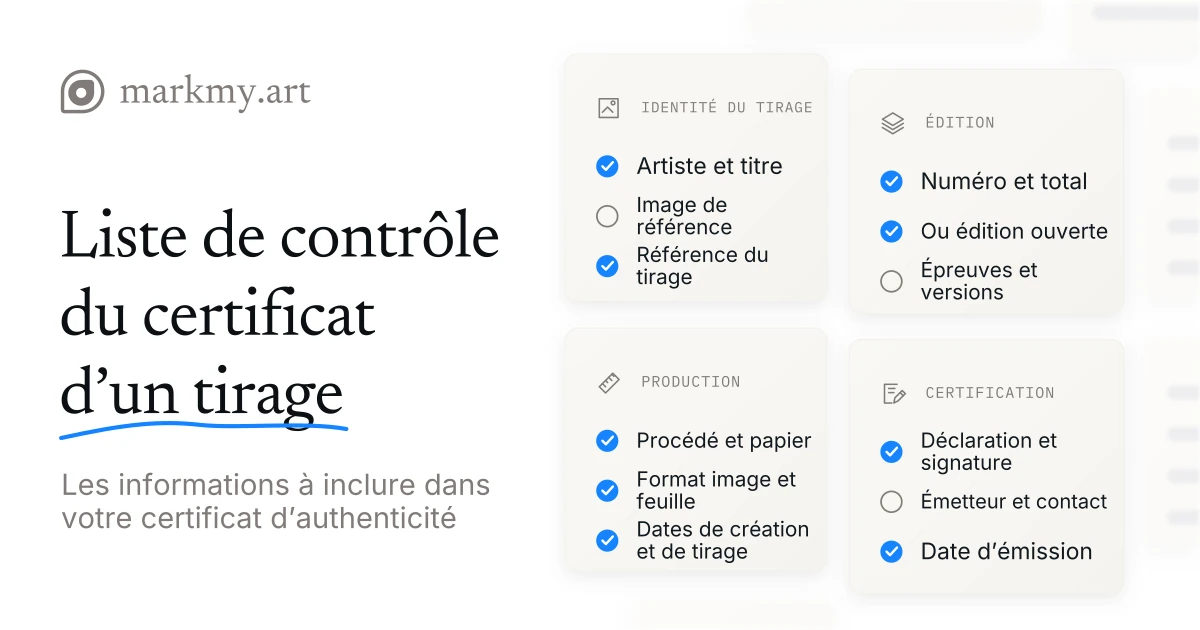
Commencez par la liste des informations du certificat d’un tirage.
Connectez-vous à Markmy et vérifiez votre nom d’artiste ainsi que votre signature avant d’ajouter l’édition. Les certificats numériques sont gratuits.
1. Ajouter le tirage et choisir son type d’édition
Ouvrez Artworks, choisissez Add artwork et importez une image. Ajoutez le titre, la description, le type, la date de création et les dimensions. Utilisez Add more dimensions si vous proposez plusieurs formats.
- Limited : choisissez cette option pour un nombre fixe de tirages. Saisissez le total dans Edition size. Markmy prend actuellement en charge de 2 à 100 tirages pour une même œuvre en édition limitée.
- Open : choisissez cette option lorsqu’il n’y a pas de total fixe. Chaque tirage émis aura son propre code de certificat, sans numéro d’édition limitée.
- Unique : utilisez cette option uniquement pour une œuvre unique, pas pour une édition ouverte.
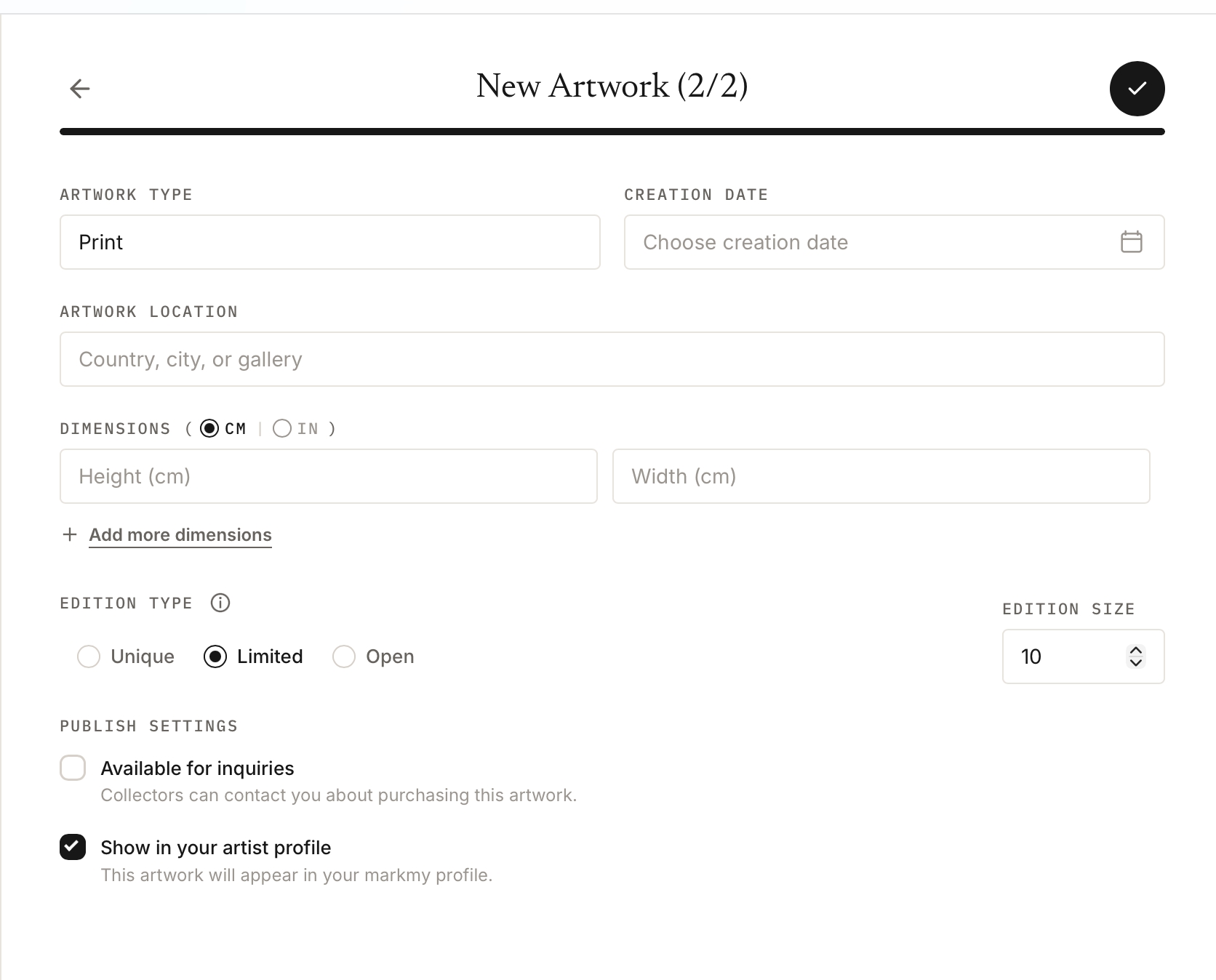
Pour une édition limitée proposée dans plusieurs formats, le total s’applique à l’ensemble de l’œuvre. Si vous prévoyez une édition numérotée distincte pour chaque format, créez une fiche d’œuvre séparée pour chaque édition et précisez son périmètre dans la description.
Enregistrez l’œuvre. Une édition limitée avec un seul format fixe reçoit automatiquement ses certificats numérotés. Pour les éditions ouvertes, les éditions à plusieurs formats ou une édition limitée sans format défini, émettez chaque certificat séparément.
2. Sélectionner ou émettre le certificat d’un tirage
Ouvrez Artwork certificate depuis l’œuvre enregistrée. Si des certificats existent déjà, utilisez le sélecteur pour choisir le code, le numéro d’exemplaire le cas échéant et les dimensions qui correspondent au tirage physique.
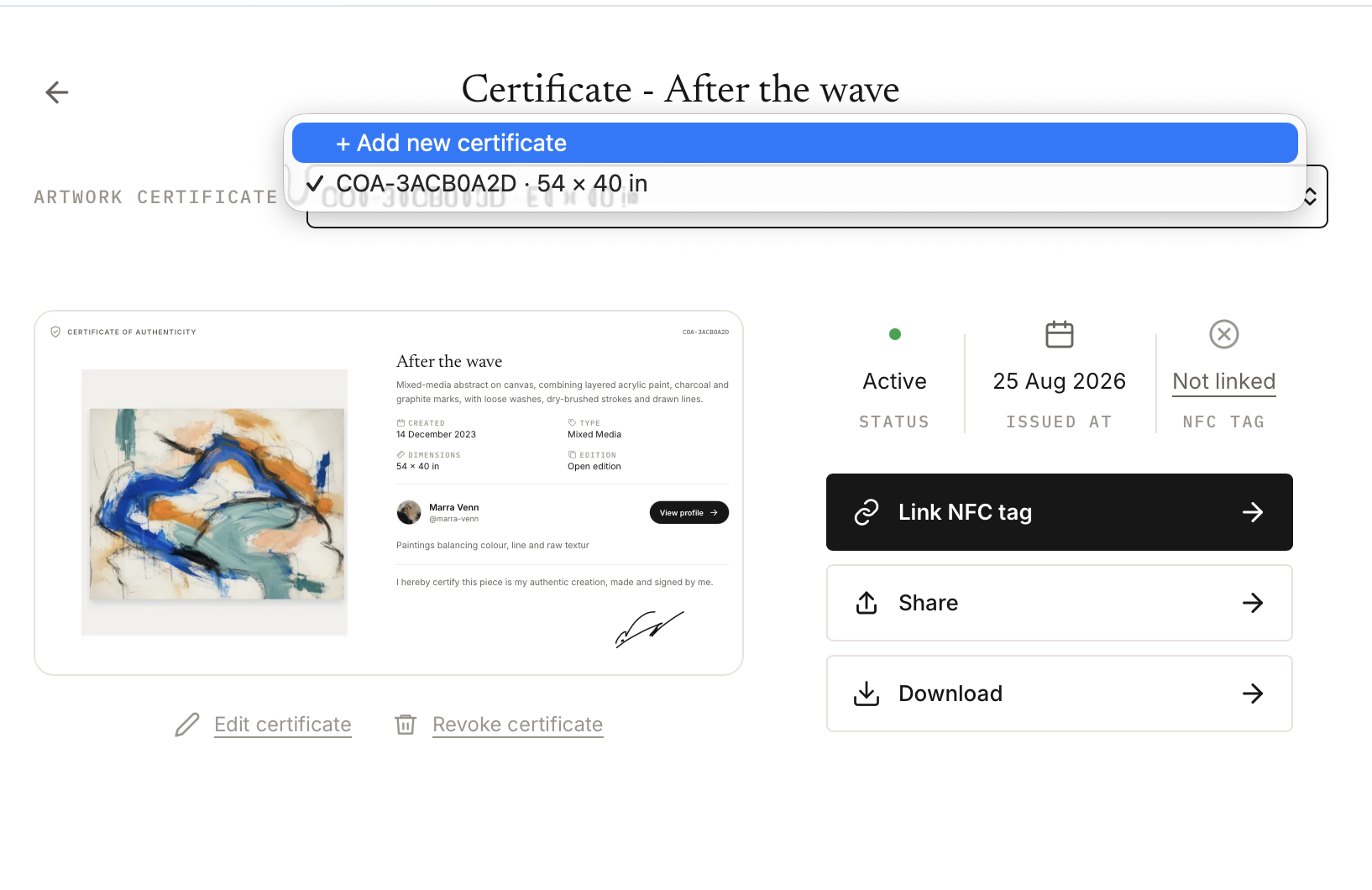
Pour émettre le certificat d’un tirage individuel, choisissez + Add new certificate. Ensuite :
- Pour une édition limitée, sélectionnez le numéro d’exemplaire disponible dans Edition number.
- Choisissez le format dans Print size. Pour un format absent de la liste, choisissez Custom size et saisissez les dimensions réelles dans Actual dimensions.
- Vérifiez le titre, la description, la date de création, le type, le pays et la déclaration d’authenticité dans Authenticity statement.
- Ajoutez dans Details le papier, le procédé, la date d’impression, la finition ou d’autres faits concernant cet exemplaire.
- Vérifiez l’aperçu et choisissez Release certificate.
Vérifiez les informations copiées depuis votre dernier certificat. Use template permet de choisir un autre certificat ou de revenir à Artwork details.
Pour le tirage 7 sur 30 au format 30 × 40 cm, choisissez le certificat portant ce numéro et ces dimensions. Pour une édition ouverte, faites correspondre le code du certificat et les dimensions.
3. Partager ou télécharger le bon certificat
Une fois le bon tirage sélectionné, choisissez Share pour obtenir son lien public ou Download pour le PDF. Ouvrez le lien et vérifiez le numéro d’exemplaire, le code du certificat, les dimensions et le champ Details avant de le remettre.
Utilisez la même référence de certificat dans vos registres d’atelier et sur l’emballage du tirage. Le nombre de certificats indique les tirages enregistrés, pas les ventes.
Si une émission est en attente de confirmation, utilisez Retry release pour vérifier cette tentative. Ne commencez pas un autre certificat pour le même tirage simplement parce que la première demande a été interrompue.
Facultatif : associer une étiquette NFC à ce tirage
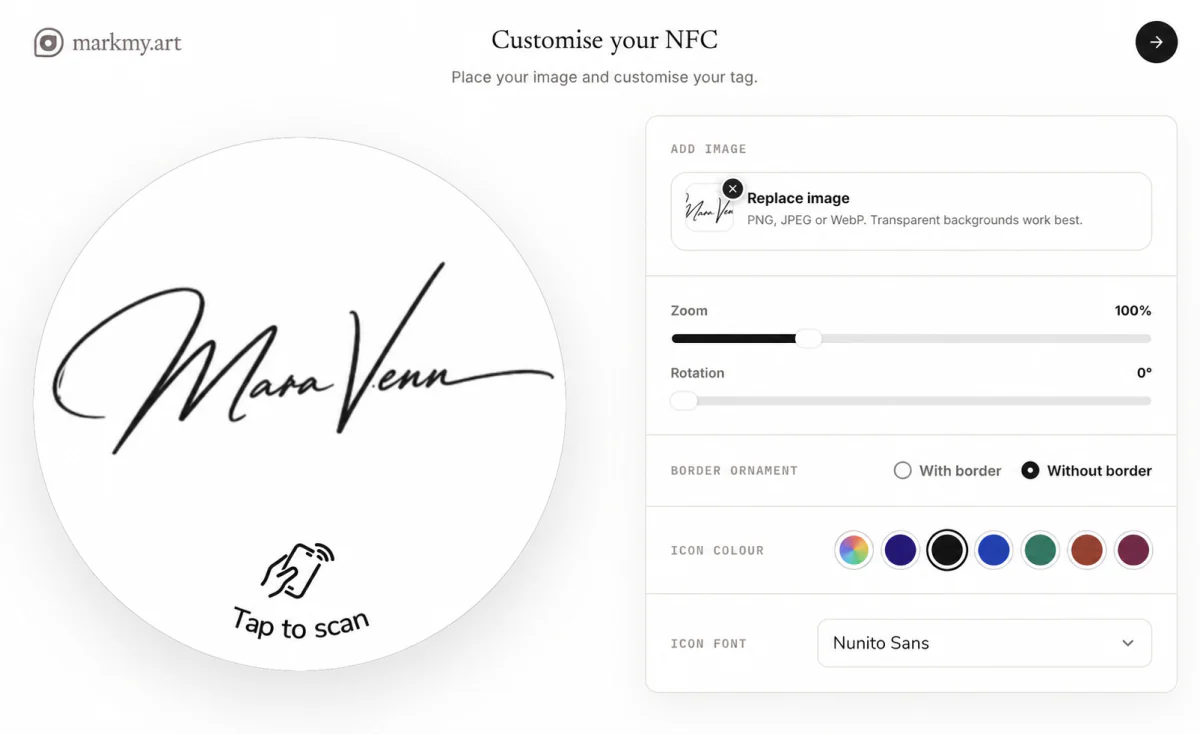
Sélectionnez le tirage individuel avant de choisir Link NFC tag. Vérifiez le numéro et les dimensions : une étiquette est associée définitivement à un seul certificat.
Suivez le guide de configuration du certificat NFC lorsque le tirage et son certificat sont prêts.