So erstellst du mit Markmy ein NFC-Echtheitszertifikat
Verknüpfe einen Markmy NFC-Tag mit dem Zertifikat eines Kunstwerks oder Drucks. Wähle den richtigen Datensatz, scanne den Tag, bestätige die dauerhafte Verknüpfung und teste sie vor der Übergabe.
Was du brauchst
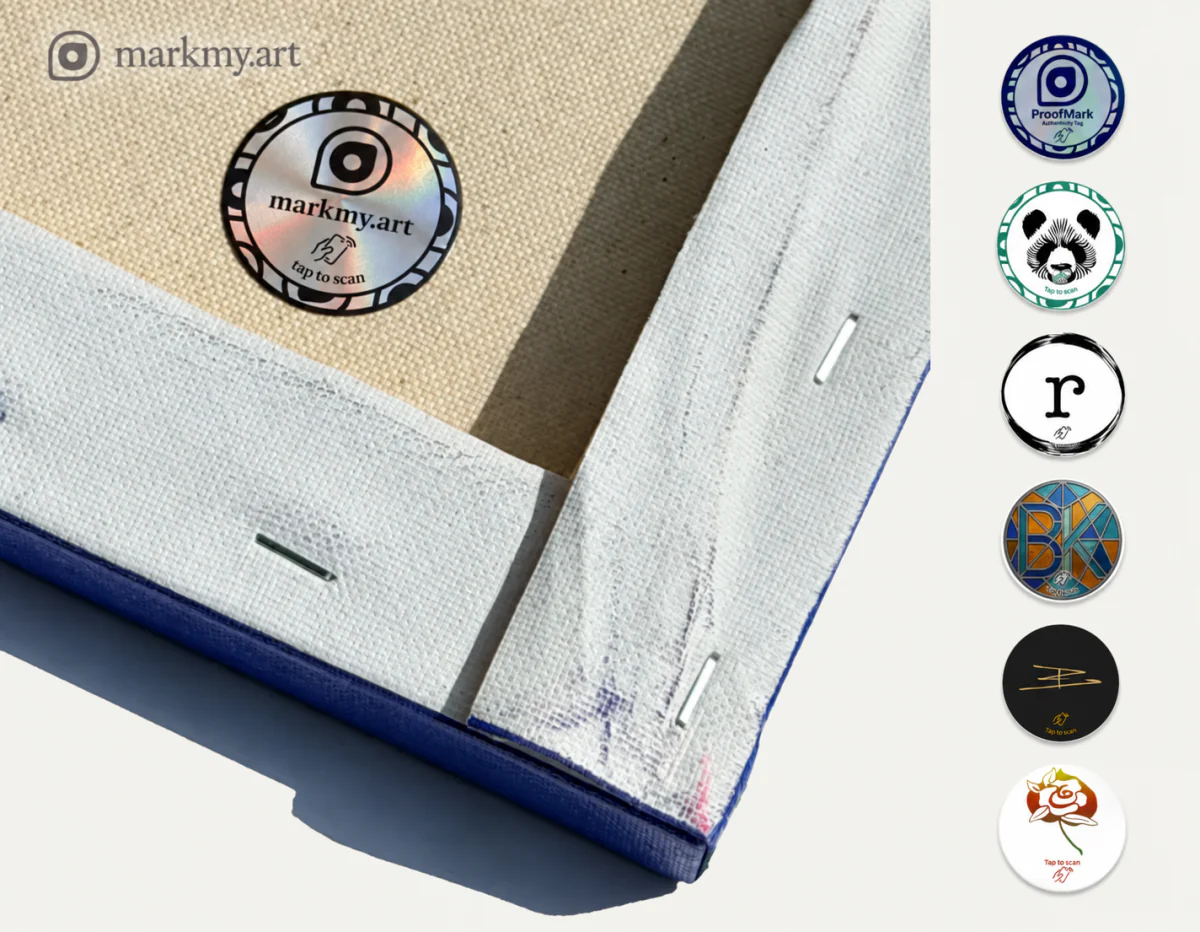
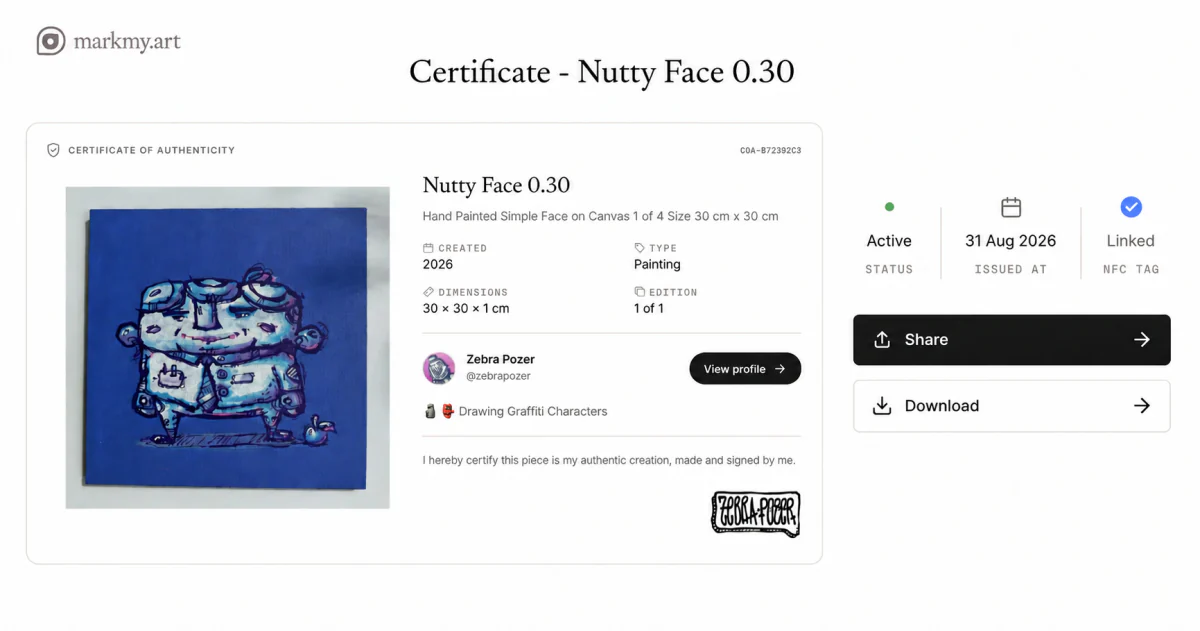
Ein NFC-Zertifikat ist ein digitales Zertifikat, das mit einem physischen NFC-Tag verknüpft ist. Halte ein kompatibles Smartphone an den Tag, um das Zertifikat zu öffnen.
- Ein aktives Zertifikat für das Kunstwerk oder den einzelnen Druck.
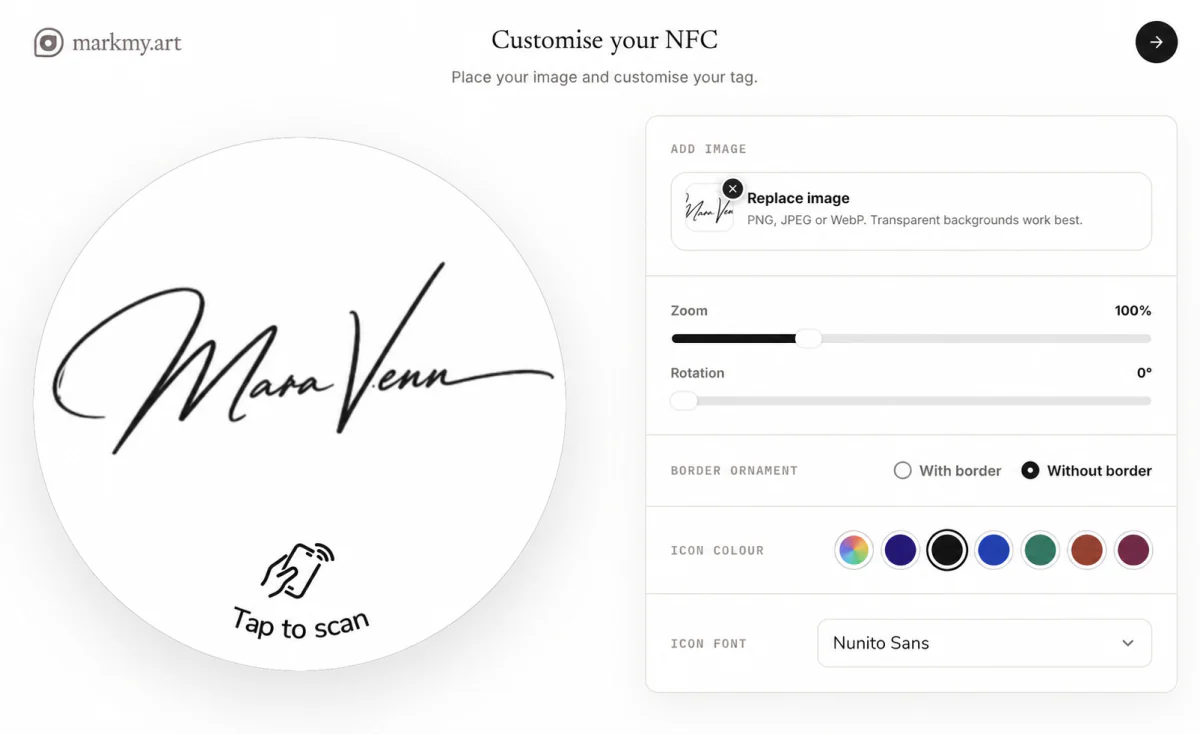
- Einen unbenutzten Markmy NFC-Tag.
- Ein Smartphone, das NFC-Tags lesen kann, mit Internetverbindung.
- Zugang zu dem Markmy Konto, dem das Zertifikat gehört.
1. Wähle das genaue Zertifikat aus
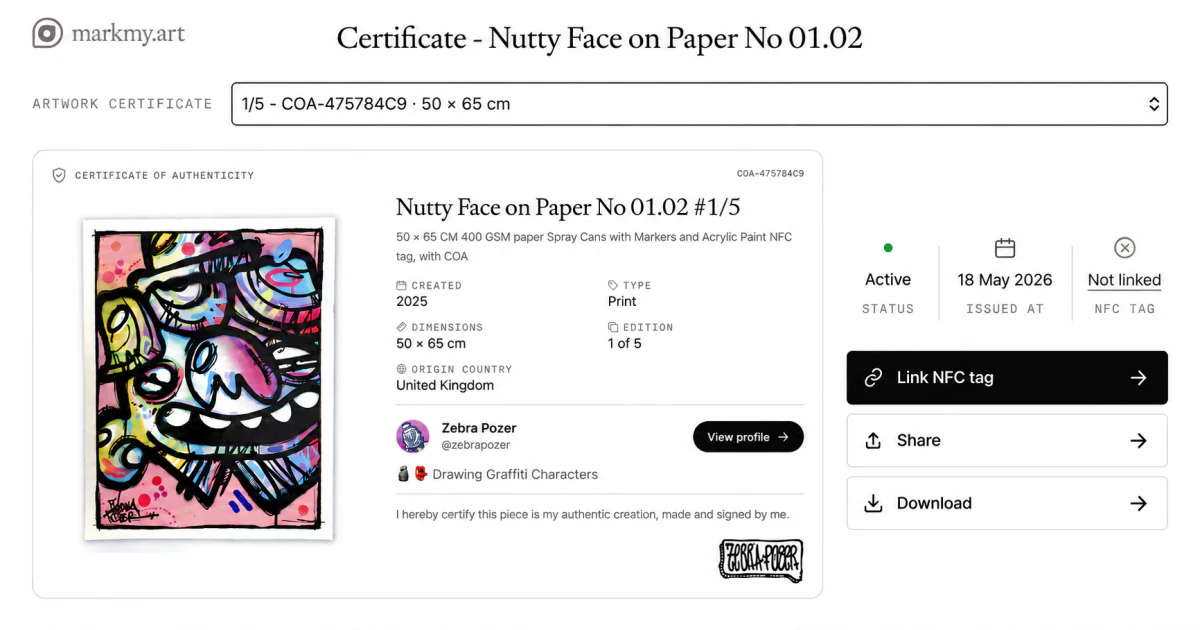
Öffne das Kunstwerk und gehe zu „Artwork certificate“. Wähle bei einer Edition den einzelnen Druck aus. Vergleiche seine Editionsnummer, Maße und seinen Zertifikatscode mit dem Exemplar vor dir.
Wähle „Link NFC tag“. Das ausgewählte Zertifikat muss aktiv sein und darf noch nicht mit einem Tag verknüpft sein.
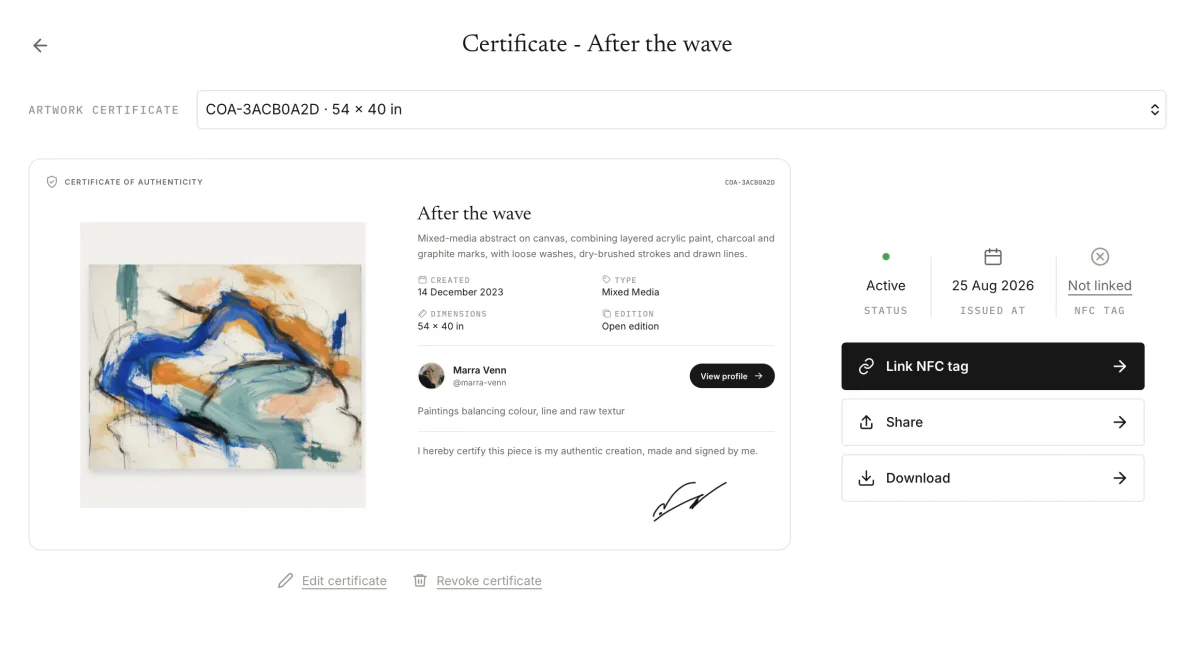
Wenn du mehrere Drucke vorbereitest, bearbeite jeweils einen Tag und einen Druck vollständig. Zwei Exemplare können identisch aussehen und trotzdem unterschiedliche Zertifikate benötigen.
2. Scanne den unbenutzten Tag
Halte dein Smartphone an den Tag und öffne die Website-Benachrichtigung. Befestige den Tag während der Einrichtung noch nicht. So kannst du die Verbindung prüfen, bevor du seinen endgültigen Platz festlegst.
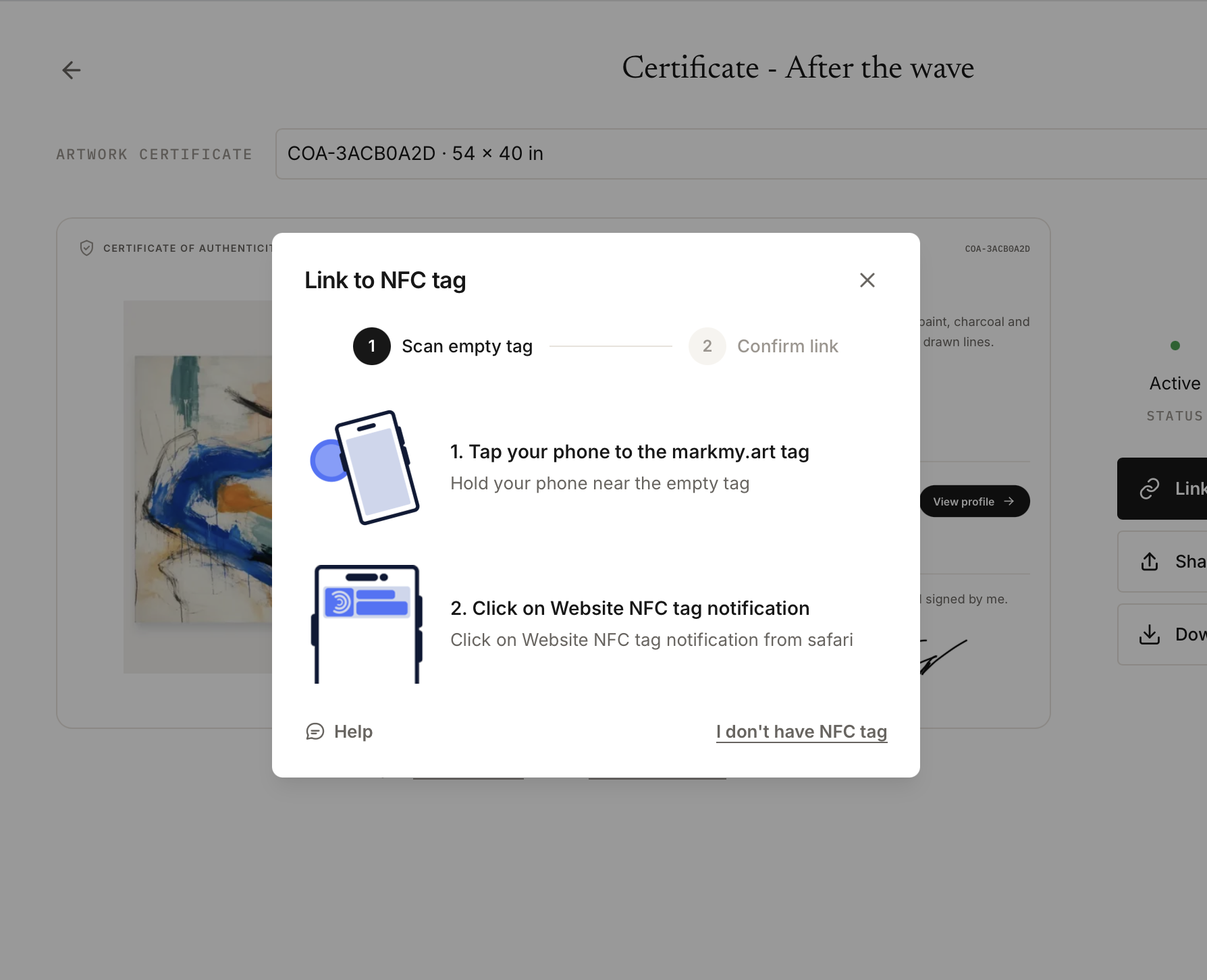
Melde dich auf Aufforderung auf dem Smartphone mit demselben Konto an. Der Browser auf deinem Smartphone benötigt möglicherweise eine eigene Anmeldung, auch wenn du auf deinem Laptop bereits angemeldet bist.
Du hast zehn Minuten Zeit, um die Verknüpfung abzuschließen. Wenn die Auswahl abläuft, wähle erneut „Link NFC tag“.
3. Prüfe und bestätige die Verknüpfung
Die Bestätigung zeigt das Kunstwerk und das ausgewählte Zertifikat. Prüfe Titel, Druckgröße und Editionsnummer oder Zertifikatscode erneut. Wähle „Assign tag to edition“ erst, wenn alles übereinstimmt.
Warte nach dem Bestätigen auf „Tag linked successfully“ und wähle dann „Done“.
4. Teste den Tag und belasse ihn beim Werk
Halte dein Smartphone erneut an den Tag. Jetzt sollte sich das öffentliche Zertifikat statt der Verknüpfungsansicht öffnen. Prüfe es in einem Browser, in dem du abgemeldet bist, um zu sehen, was Sammler sehen werden.
Vergleiche das öffentliche Zertifikat mit dem Werk. Prüfe bei Drucken die Nummer oder den Code sowie die Maße.
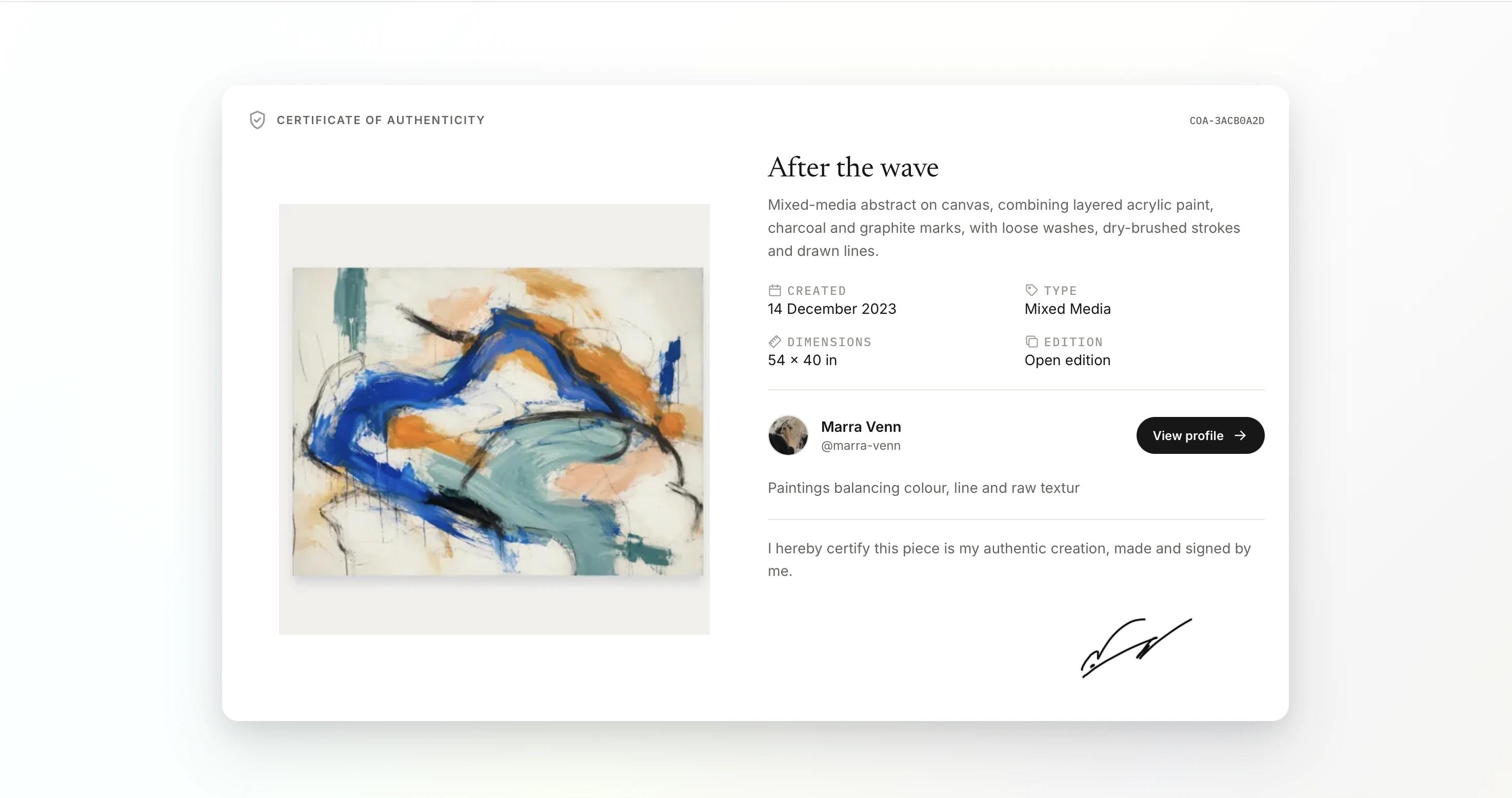
Wähle einen Platz, der beim Werk bleibt und mit dem Smartphone gut erreichbar ist. Bei einem Druck kann das die Schutzhülle oder das beiliegende Zertifikat sein. Klebe nichts direkt auf eine empfindliche Druckoberfläche. Teste den Tag an seinem endgültigen Platz erneut.
Zeige dem Sammler, wo sich der Tag befindet. Sende auch den Zertifikatslink, damit er sich ohne Scannen öffnen lässt.