Collectionneurs : demandes, demandes d’achat, abonnés et import CSV
Répondez aux demandes et aux demandes d’achat depuis une seule boîte de réception, retrouvez chaque personne dans vos contacts et voyez quelles nouvelles œuvres vos abonnés recevront par e-mail.
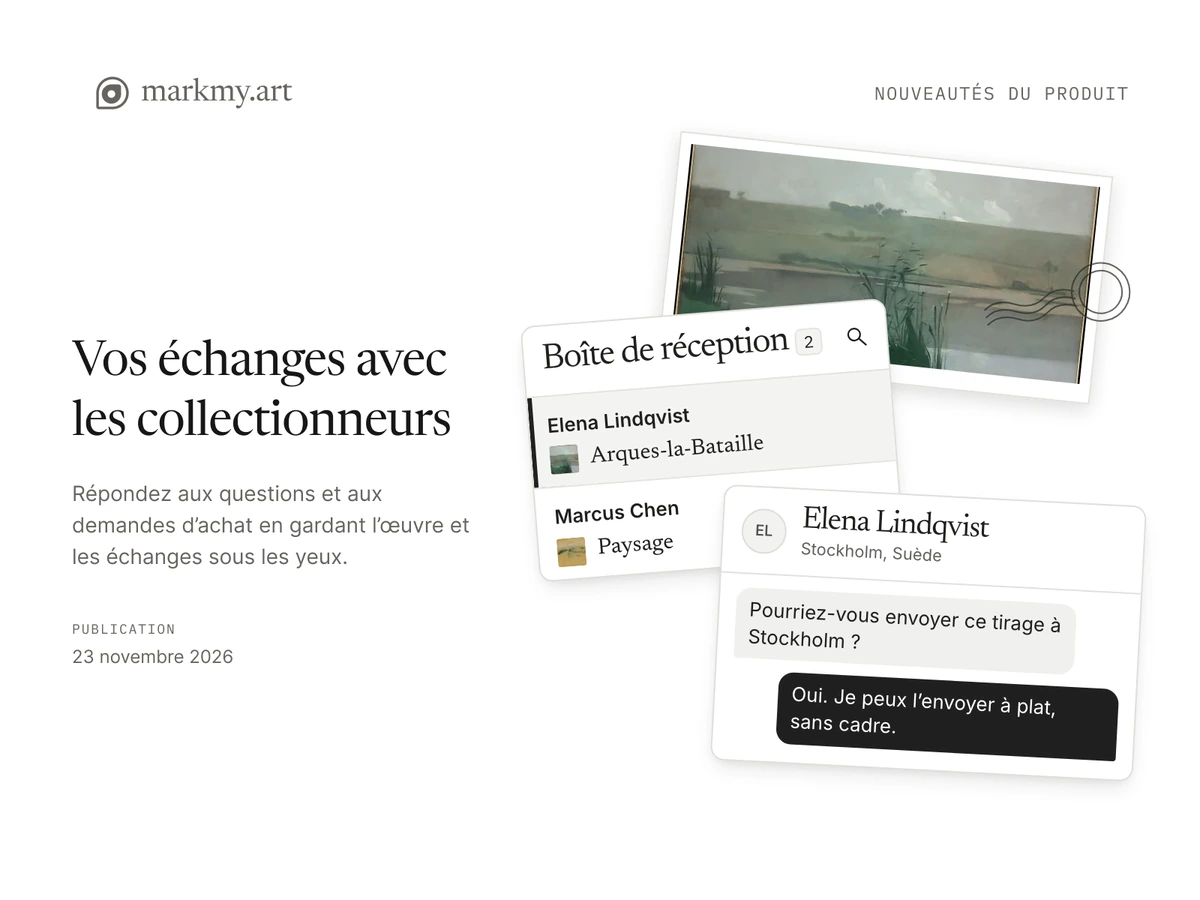
Les boutons de demande d’information, de demande d’achat et d’abonnement de votre profil public d’artiste mènent tous à Collectors. Ouvrez-le dans votre espace de travail pour reprendre une conversation sur une œuvre, retrouver un contact ou vérifier le prochain e-mail de nouveautés.
Une seule boîte de réception pour les demandes
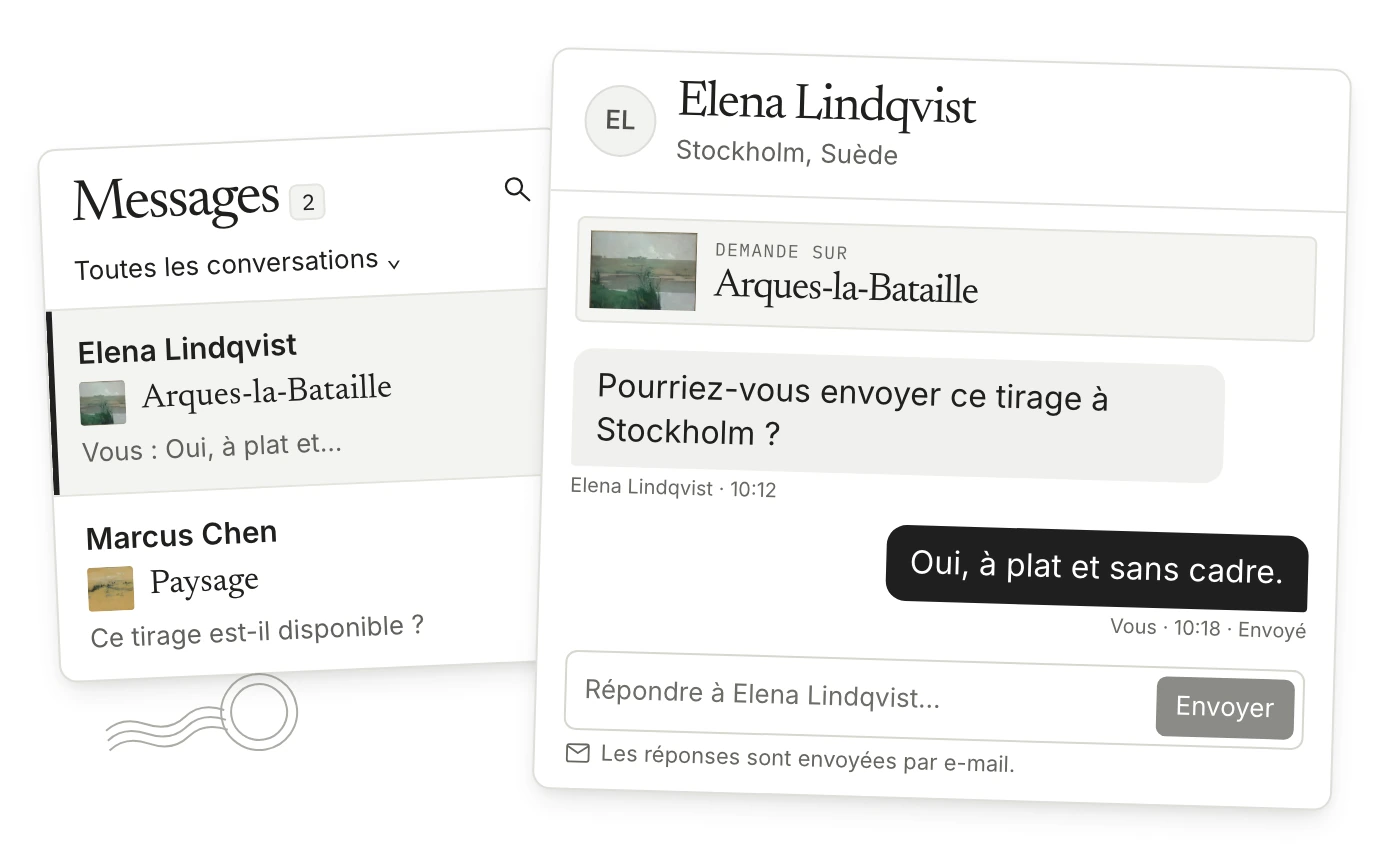
Sélectionnez un nom dans la boîte de réception pour ouvrir la conversation. La carte de l’œuvre, sous le nom du collectionneur, mène à la pièce concernée. Ses messages s’affichent à gauche et vos réponses à droite.
Si vous répondez depuis Markmy, votre message parvient au collectionneur par e-mail. Sa réponse s’affiche dans le même fil. Recherchez par collectionneur, titre d’œuvre ou expression tirée d’un message, ou ouvrez « Archived » (archivées) pour retrouver une conversation terminée.
- Une demande d’achat indique le format souhaité et la destination de livraison lorsqu’ils sont précisés. Vous pouvez envoyer un lien de paiement Stripe, PayPal ou autre avec un mot, ou refuser la demande. Markmy ne prend aucune commission sur la vente.
- Si plusieurs personnes ont demandé la même pièce, vous le voyez dans le fil. Une fois l’œuvre vendue, ouvrez sa fiche pour la marquer comme vendue.
Vos abonnés et vos collectionneurs au même endroit
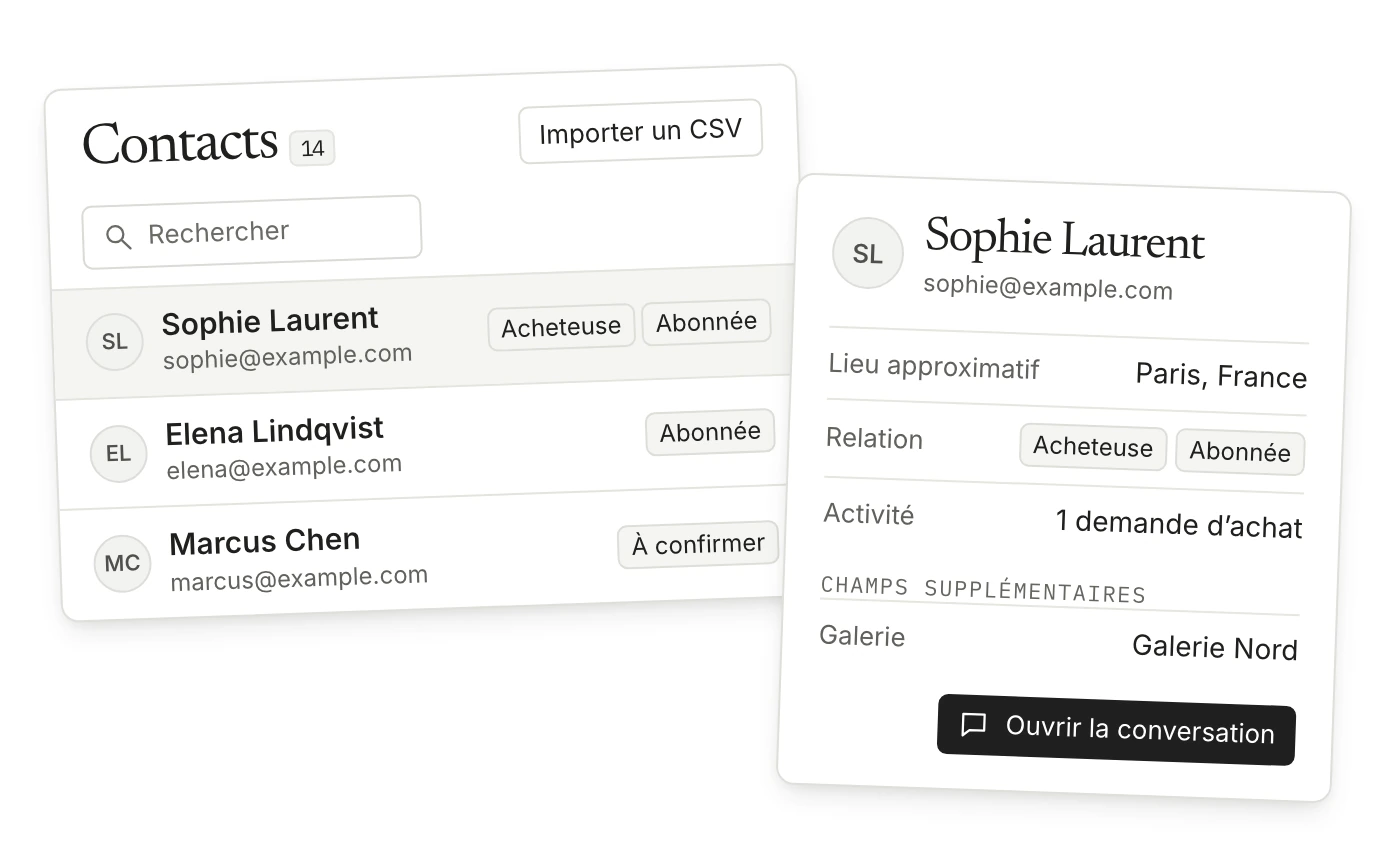
L’onglet « Subscribers » (abonnés) est votre carnet d’adresses. On y trouve les personnes qui se sont abonnées, ont posé une question sur une œuvre, ont demandé à en acheter une ou viennent d’un import CSV. Recherchez par nom ou e-mail, ou filtrez la liste pour voir les acheteurs, les abonnés ou les personnes qui vous ont écrit.
Ouvrez une fiche pour voir la relation, l’activité et les champs supplémentaires issus de votre import. « Open conversation » vous ramène à ses messages. Une personne qui s’abonne depuis votre profil public reste « Awaiting confirmation » (en attente de confirmation) jusqu’à ce qu’elle confirme par e-mail. Poser une question sur une œuvre ne suffit pas à s’abonner.
Importez votre liste de collectionneurs depuis n’importe quel CSV
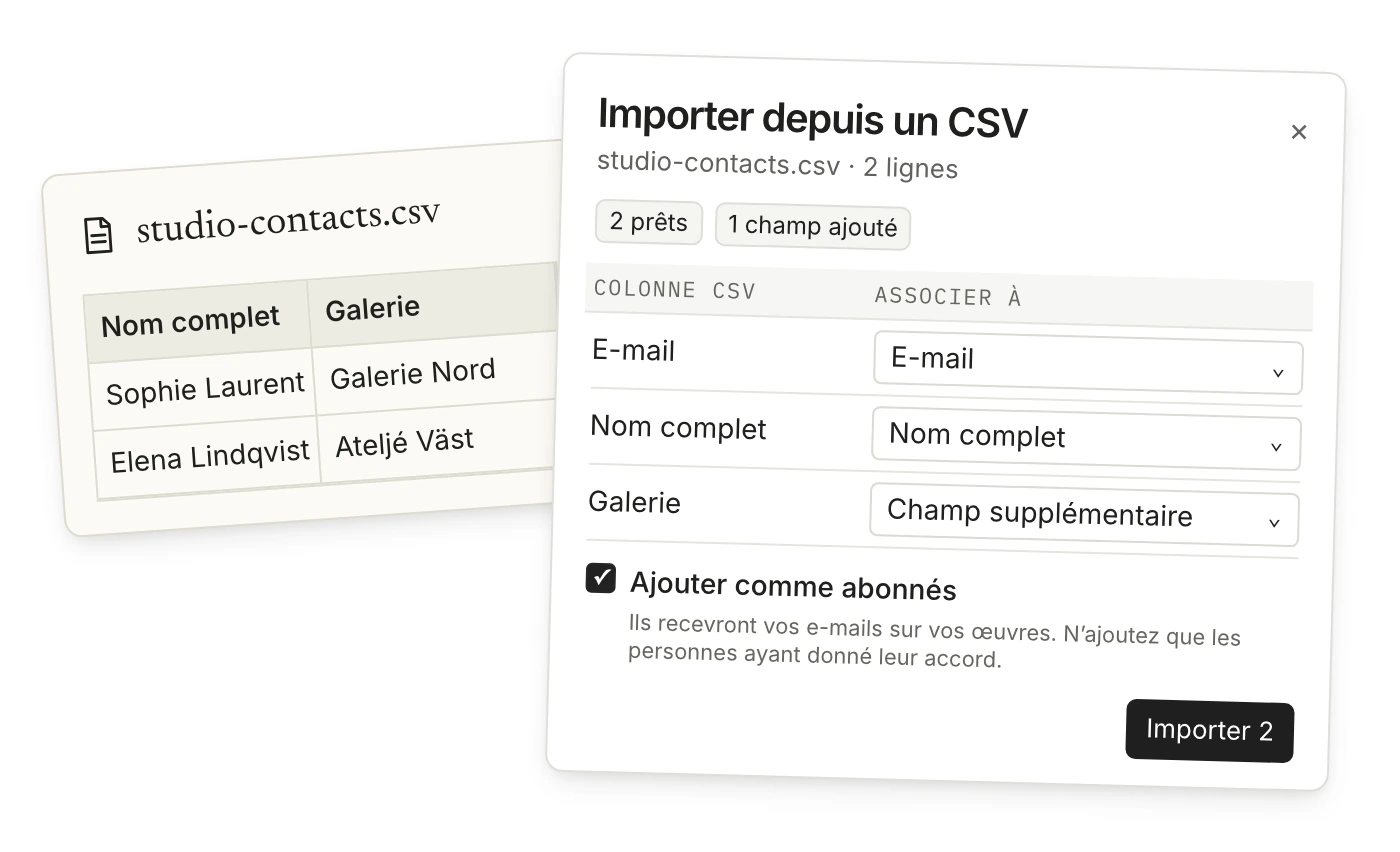
Importez un CSV exporté de Mailchimp, Excel, Google Sheets ou des registres de votre galerie. Chaque fichier peut contenir jusqu’à 5 000 lignes et peser jusqu’à 5 Mo.
Vérifiez les correspondances de colonnes proposées avant l’import. L’adresse e-mail relie une ligne à un contact existant. Vous pouvez conserver des colonnes comme Galerie ou Notes en tant que champs supplémentaires sur la fiche de la personne.
L’option « Add imported people as subscribers » (ajouter comme abonnés) est cochée par défaut. Laissez-la cochée uniquement pour les personnes qui ont accepté de recevoir vos e-mails sur vos œuvres. Décochez-la pour importer des contacts sans les abonner. Un import respecte les désabonnements antérieurs.
Des e-mails automatiques pour vos nouvelles œuvres
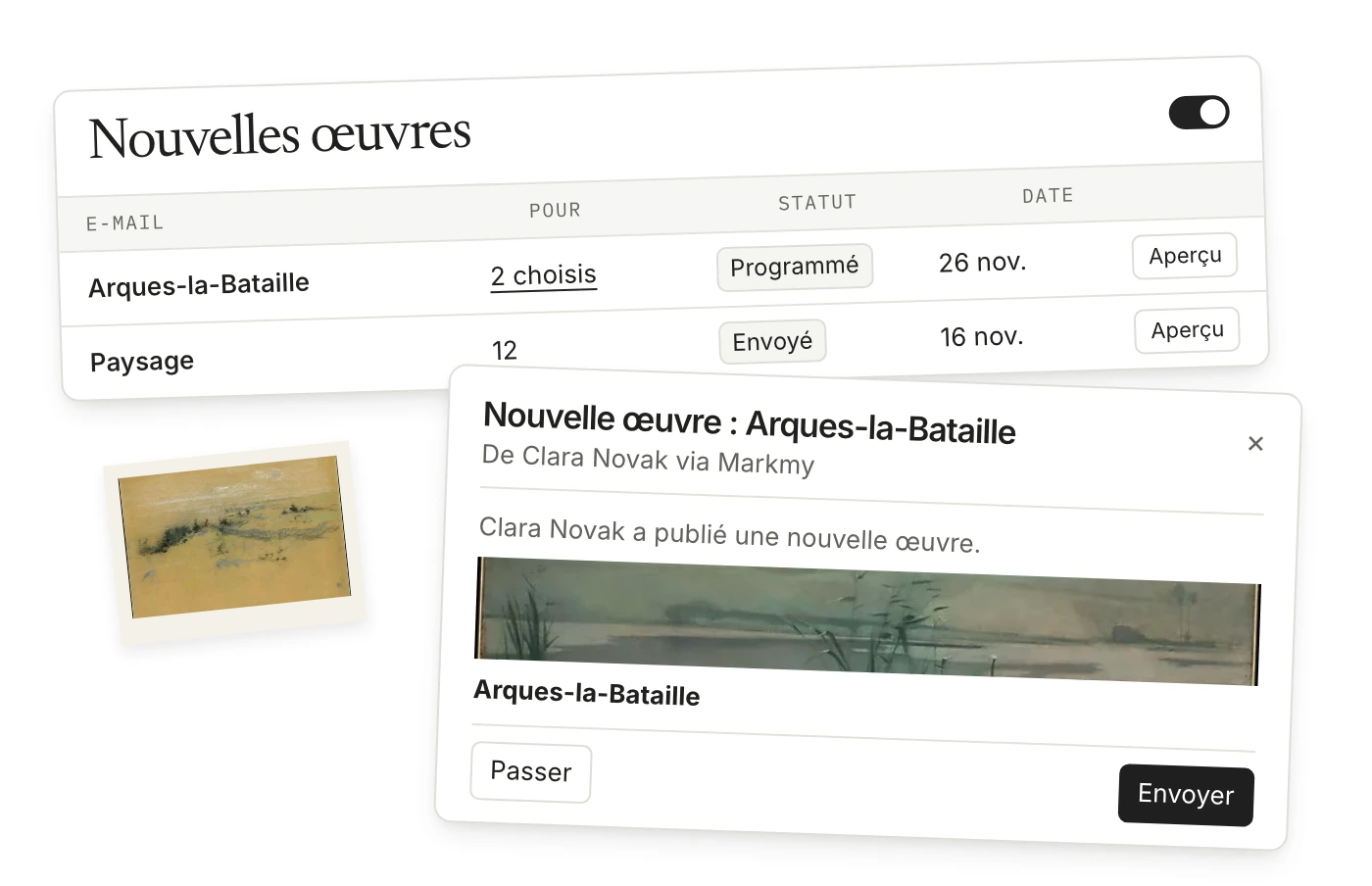
Ouvrez « Automated emails » (e-mails automatiques) pour voir la prochaine mise à jour programmée et l’historique des envois. Sélectionnez « Preview » pour lire l’e-mail avec ses images et ses liens. Depuis l’aperçu programmé, vous pouvez sauter cet envoi ou l’avancer lorsque « Send now » est disponible.
Lorsque les mises à jour sont activées, les nouvelles œuvres qui apparaissent sur votre profil public sont regroupées. L’envoi est programmé 24 heures après l’œuvre la plus récente ou 72 heures après la plus ancienne, selon ce qui arrive en premier. Il s’écoule toujours au moins une semaine entre deux e-mails de nouveautés, y compris lorsque vous utilisez « Send now ».
Votre premier import de catalogue, les œuvres privées et celles publiées pendant que les mises à jour étaient désactivées sont exclus. Chaque e-mail contient un lien de désabonnement.
Choisissez qui reçoit la prochaine mise à jour
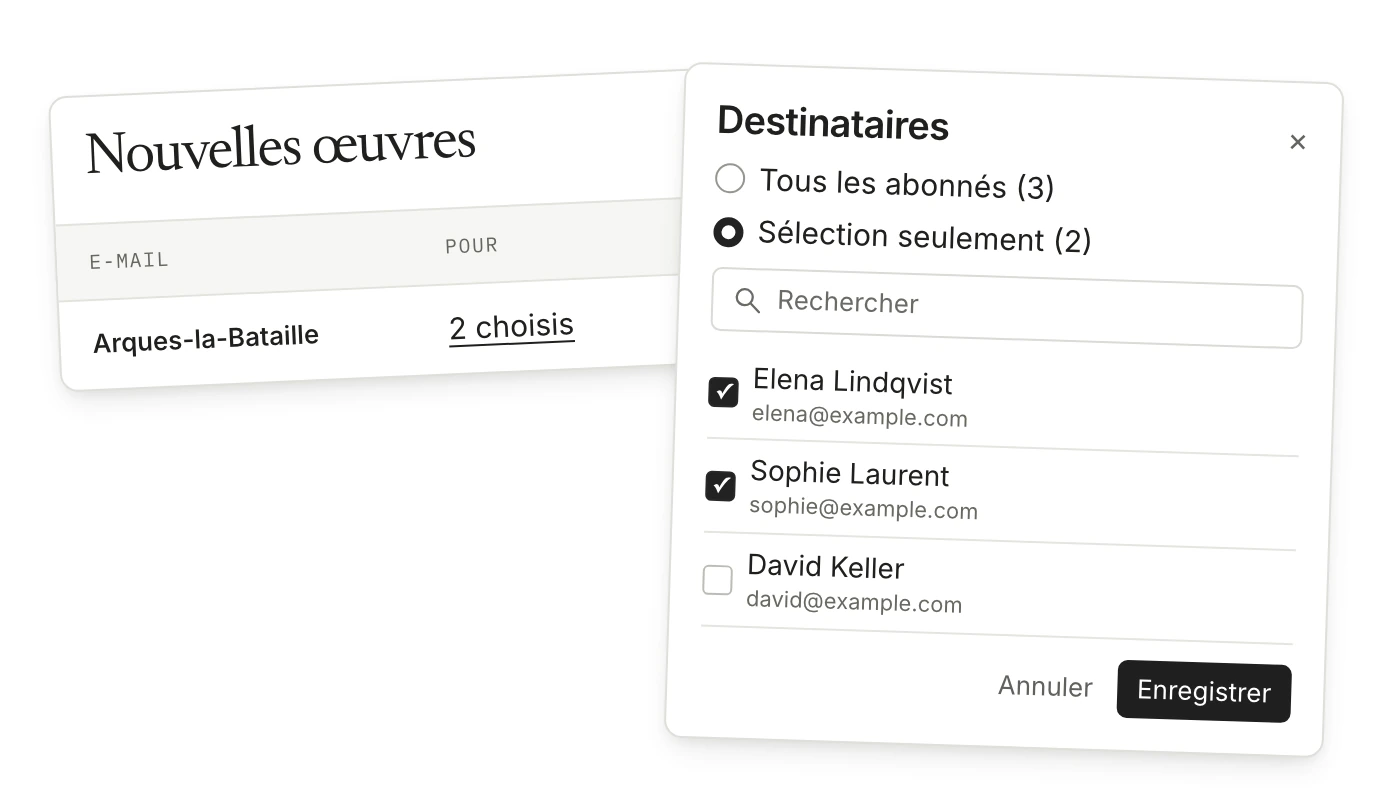
L’e-mail programmé part avec tous les abonnés éligibles. Sélectionnez son nombre de destinataires pour ouvrir « Recipients ». Choisissez « Only selected », recherchez les personnes voulues et enregistrez votre sélection.
Ce choix ne vaut que pour cet e-mail. La mise à jour suivante repart avec tous les abonnés éligibles. Les contacts masqués, les personnes désabonnées et celles qui n’ont pas encore confirmé ne reçoivent pas l’envoi.
Votre public, juste à côté de vos œuvres
Quand quelqu’un revient vous interroger sur un tirage, ses messages précédents sont là, avec l’œuvre. Quand vous en publiez une nouvelle, vous voyez l’e-mail que recevront vos abonnés avant son envoi.